

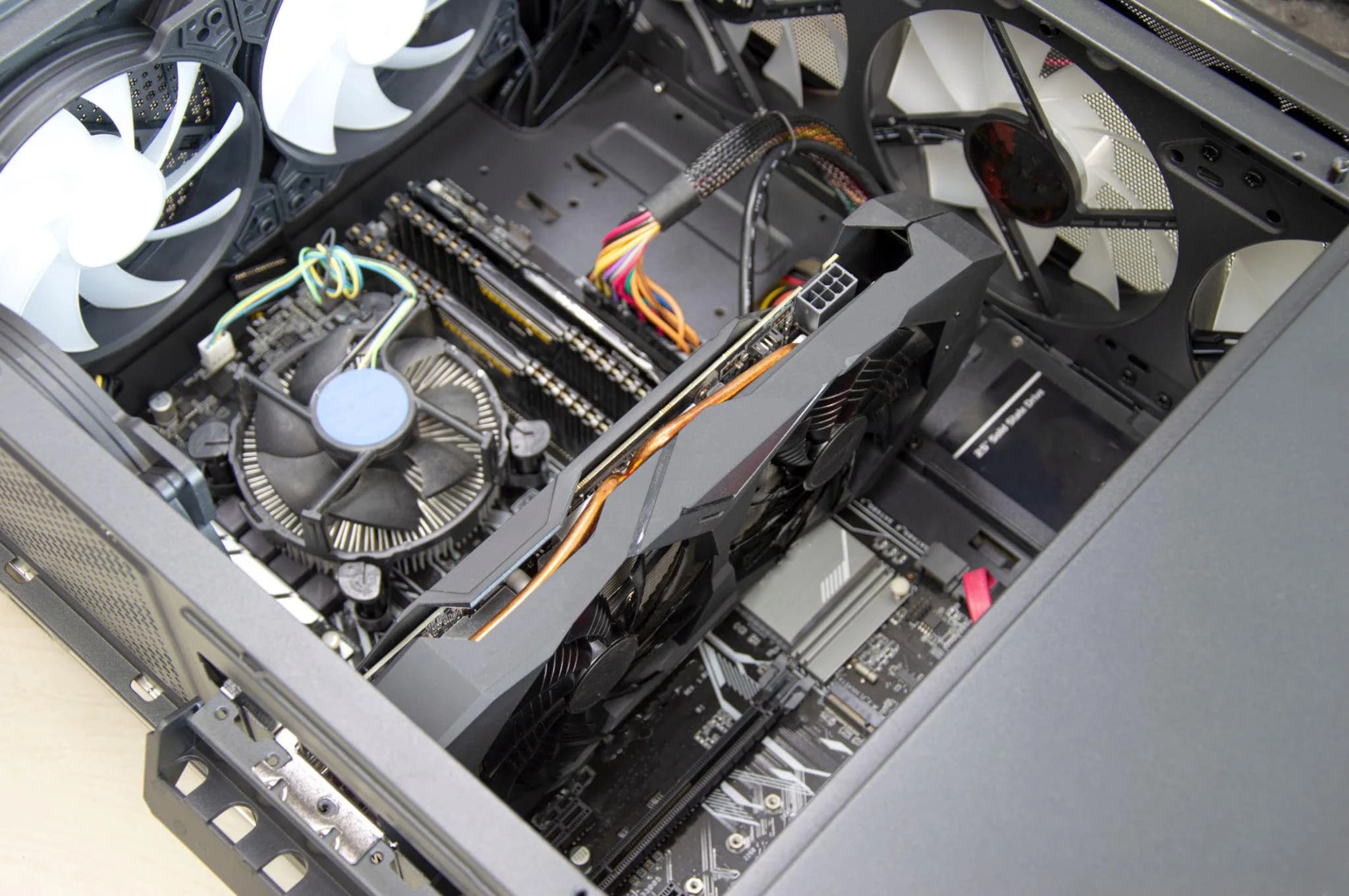
سلامت کیس استوک با روشن شدن دستگاه یا ظاهر تمیز آن مشخص نمیشود؛ برای اطمینان از عملکرد قطعات باید آنها را بهصورت جداگانه آزمایش کرد. این راهنما روش بررسی بدنه و اتصالات، تست پردازنده (CPU)، رم (RAM)، کارت گرافیک (GPU)، حافظههای SSD و HDD و ارزیابی مادربرد، پاور و سیستم خنککننده را توضیح میدهد. همچنین با نرمافزارهایی مانند CPU-Z، HWiNFO، CrystalDiskInfo، MemTest86 و OCCT میتوانید مشخصات سختافزار، دمای قطعات، اطلاعات SMART، خطاهای حافظه و پایداری سیستم را بررسی کنید و نشانههای احتمالی خرابی را پیش از خرید تشخیص دهید.
خرید کیس استوک زمانی بهصرفه است که دستگاه که تحویل میگیریم هم از نظر مشخصات و هم از نظر سلامت سختافزار قابل اعتماد باشد. از کجا مطمئن شویم دستگاهی که تحویل میگیریم، واقعا ارزش پولی را دارد که برایش میپردازیم؟ سلامت کیس استوک چیزی نیست که بتوانید فقط از روی ظاهر تمیز یا روشن شدن سریع ویندوز درباره آن قضاوت کنید. ممکن است کیس هنگام تحویل کاملا عادی کار کند، اما با اجرای یک بازی یا نرمافزار سنگین، ایرادهای پنهان پردازنده، رم یا کارت گرافیک خودش را نشان دهد.
خرید کیس استوک نباید با حدس و گمان همراه باشد! با چند بررسی ساده میتوانید قبل از پرداخت، از وضعیت قطعات سر دربیاورید و مطمئن شوید همان چیزی را میخرید که انتظارش را دارید. بهتر است از همان ابتدا بدانید چه دستگاهی تحویل میگیرید و قرار است بابت چه چیزی هزینه کنید؛ نه اینکه بعد از خرید، تازه دنبال علت کندی، هنگ کردن یا خرابی یک قطعه باشید.
قبل از روشن کردن کیس استوک چه چیزهایی را بررسی کنیم؟
قبل از روشن کردن کیس استوک، ابتدا بدنه و اجزای ظاهری آن را بررسی کنید. شکستگی، آثار ضربه، زنگزدگی یا نشانههای تعمیر غیراصولی ممکن است از مشکلاتی خبر بدهند که در نگاه اول به چشم نمیآیند. با چند بررسی ساده میتوانید وضعیت ظاهری دستگاه را ارزیابی کنید و پیش از تست قطعات سختافزاری، از نبود ایرادهای ظاهری و فیزیکی مطمئن شوید.
بررسی بدنه کیس و آثار ضربه، شکستگی یا زنگزدگی
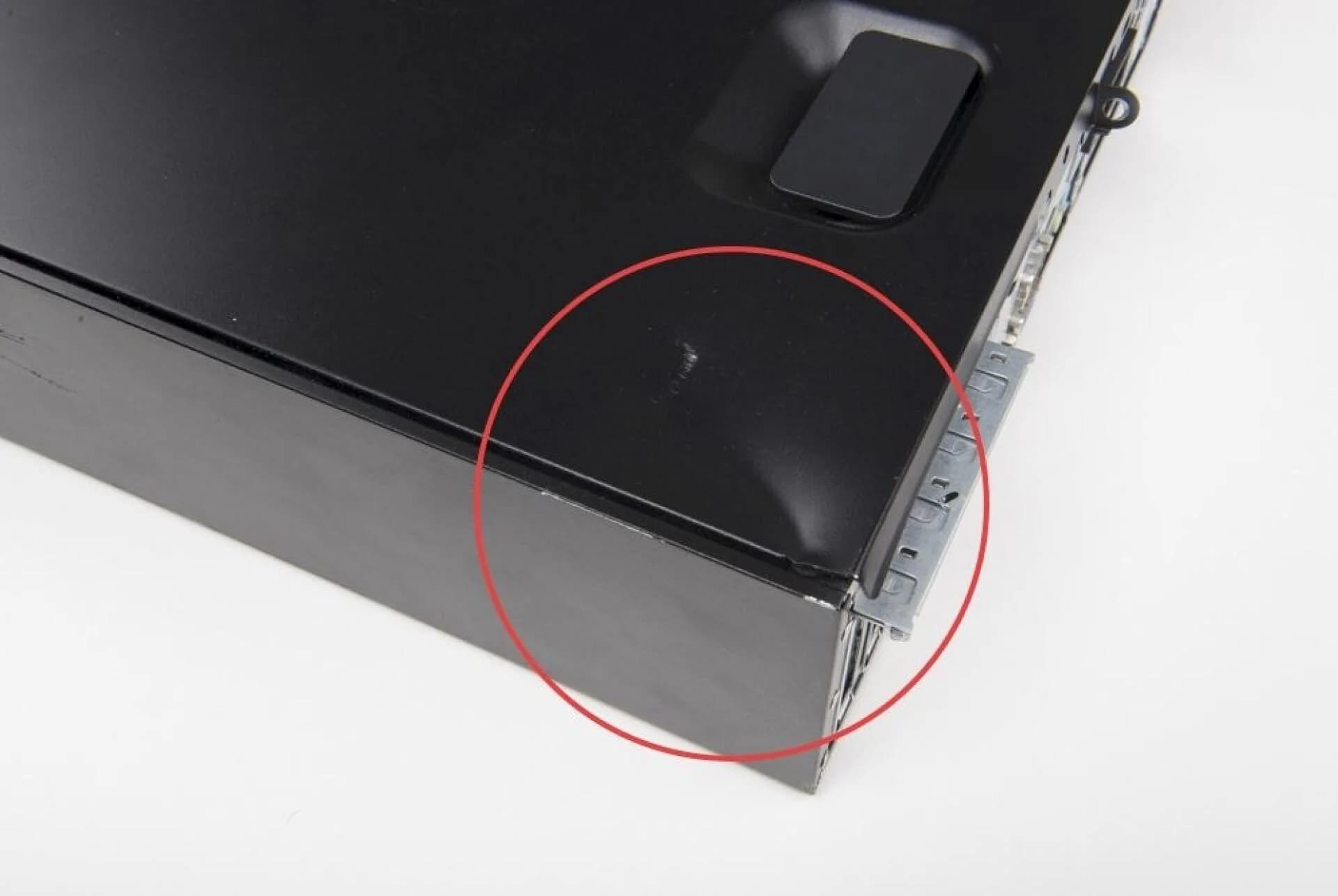
برای بررسی اولیه سلامت کیس استوک، بدنه دستگاه را از تمام زوایا بررسی کنید. به فرورفتگی، ترک، شکستگی پنلها و زنگزدگی توجه داشته باشید. گوشههای بدنه، لبهها و محل اتصال پنلها را با دقت بیشتری ببینید. آثار ضربه یا فشار معمولا در این قسمتها مشخصتر است. خطوخشهای سطحی معمولا مشکل خاصی ایجاد نمیکنند، اما آسیب به شاسی یا تغییر شکل بدنه روی استحکام کیس و نحوه قرارگیری قطعات داخلی تأثیر میگذارد. اگر آثار ضربه شدید یا زنگزدگی گسترده مشاهده کردید، پیش از خرید درباره علت آن از فروشنده سؤال کنید.
بررسی پیچها و نشانههای باز شدن یا تعمیر قطعات
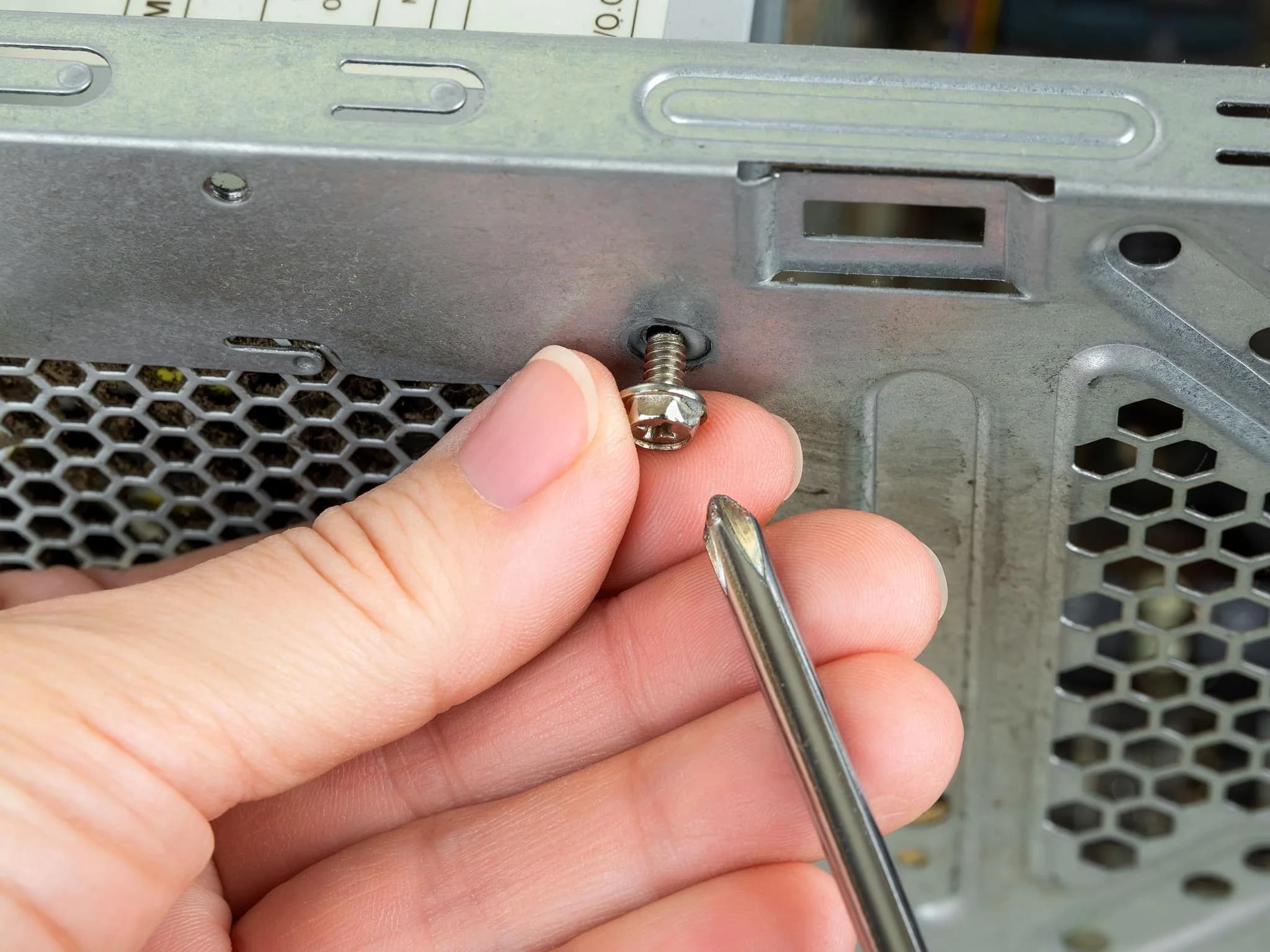
برای بررسی سلامت کیس استوک، نگاهی هم به پیچهای بدنه و محل اتصال پنلها بیندازید. پیچهای گمشده، هرز یا دارای خطوخش غیرعادی ممکن است نشانه باز شدن قبلی دستگاه باشند. البته باز شدن کیس همیشه به معنی خرابی نیست! شاید دستگاه برای سرویس، گردگیری یا ارتقای سختافزار باز شده باشد. چیزی که اهمیت دارد، کیفیت تعمیر و قطعاتی است که احتمالا تعویض شدهاند. اگر آثار لحیمکاری غیراصولی، چسبکاری یا دستکاری غیرحرفهای دیدید، حتما درباره سابقه تعمیر از فروشنده سؤال کنید.
بررسی پورتهای USB، تصویر و اتصالات کیس
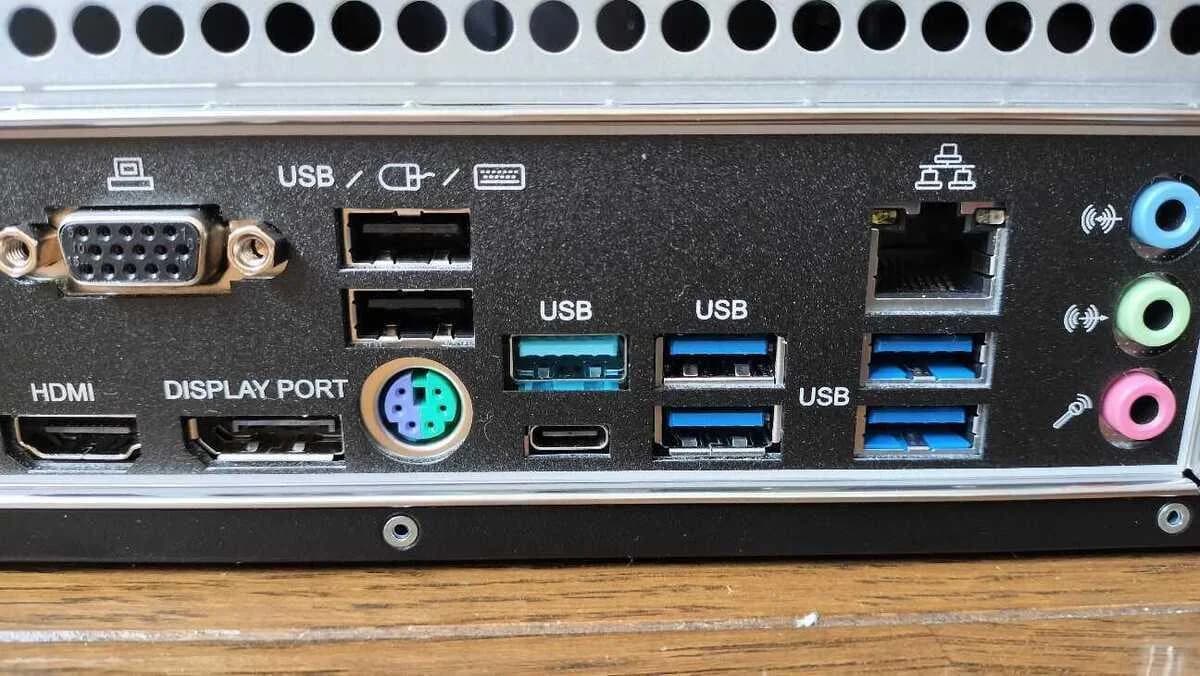
پورتهای کامپیوتر را دستکم نگیرید! خرابی یک درگاه USB یا خروجی تصویر ممکن است بعدا حسابی دردسرساز شود. تمام پورتهای USB، HDMI، DisplayPort، VGA، جک صدا و ورودی شبکه را از نظر شکستگی، خمشدگی، زنگزدگی و لق بودن بررسی کنید. این درگاهها بخشی از سلامت فیزیکی کیس استوک هستند و آسیب آنها میتواند استفاده از تجهیزات جانبی را محدود کند. البته بررسی ظاهری کافی نیست؛ بعد از روشن کردن دستگاه باید عملکرد هر پورت را هم با اتصال یک وسیله سازگار آزمایش کنید.
بررسی فنها، دریچههای تهویه و میزان گردوغبار
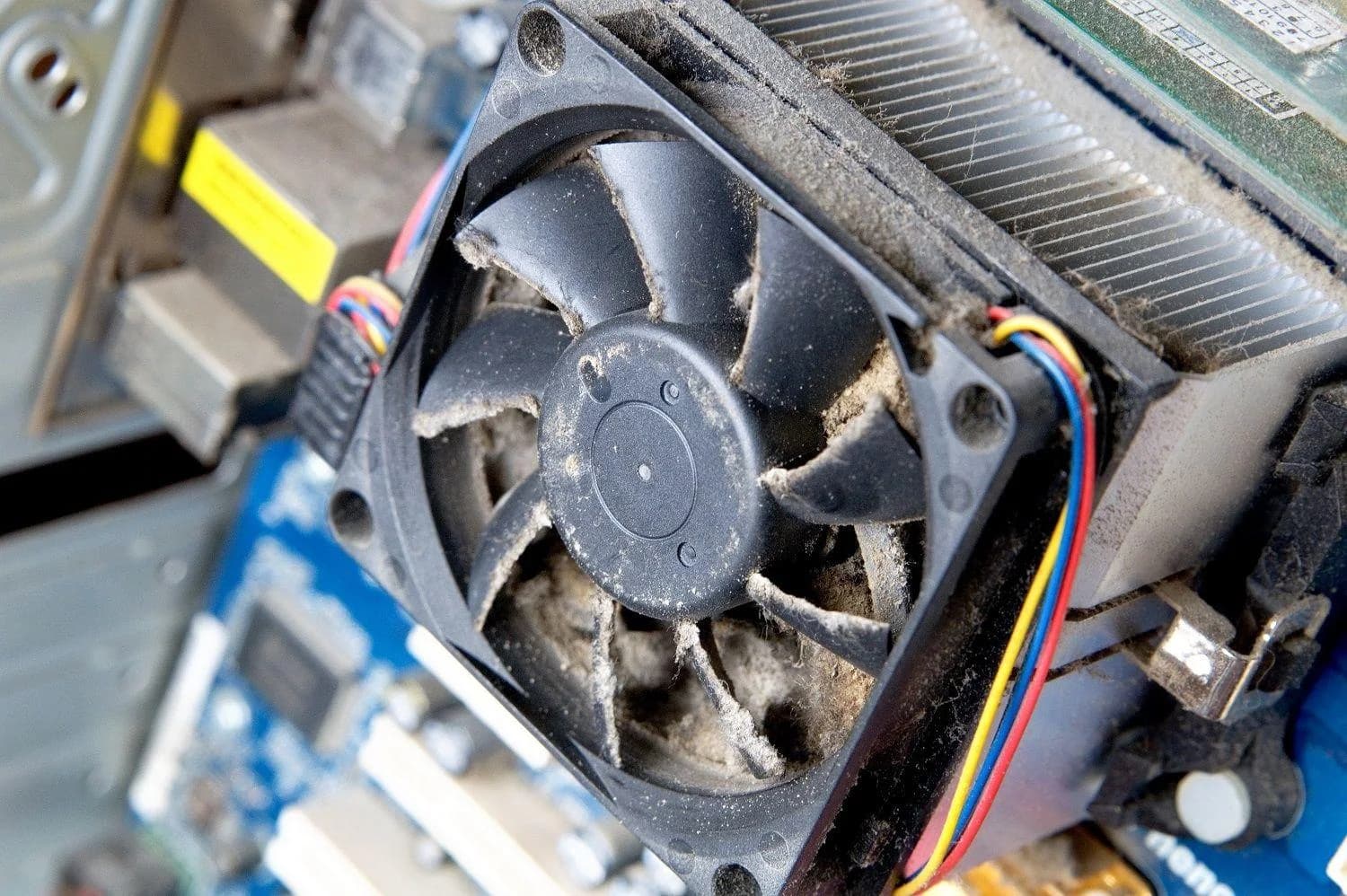
سیستم خنککننده نقش مهمی در سلامت کیس استوک دارد. فنها و دریچههای تهویه را بررسی کنید تا پره شکسته، تجمع زیاد گردوغبار یا انسداد مسیر ورود و خروج هوا وجود نداشته باشد. گردوغبار زیاد میتواند جریان هوا را مختل کند و در شرایط نامناسب باعث افزایش دمای پردازنده و کارت گرافیک شود. به کابلهایی هم توجه کنید که ممکن است جلوی چرخش فنها را بگیرند. البته تمیز بودن فنها به معنی عملکرد سالم آنها نیست؛ پس بعد از روشن کردن کیس، صدای فن و دمای قطعات را هم زیر نظر بگیرید.
بررسی کابل برق و اتصالات داخلی دستگاه
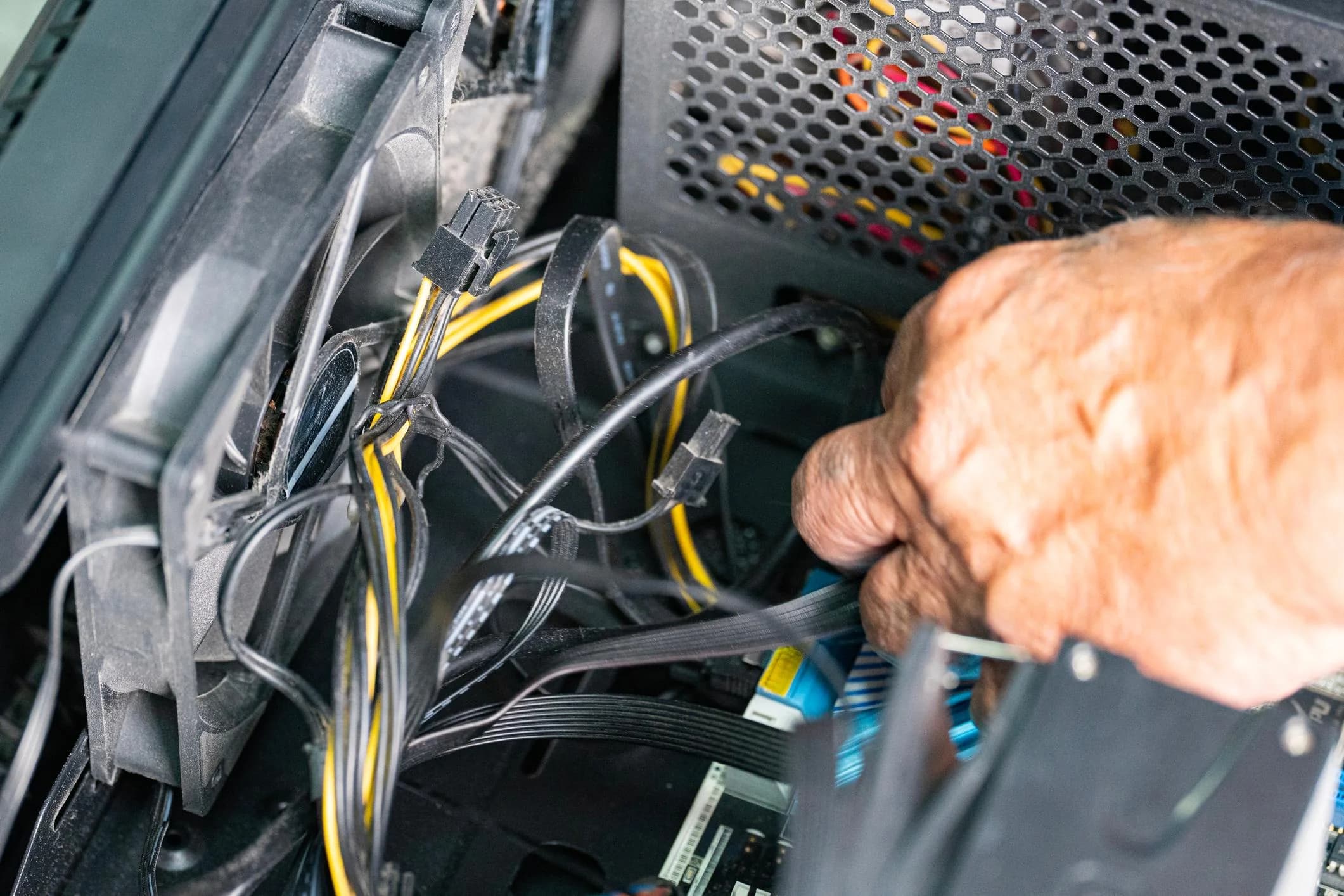
کابل برق و اتصالات داخلی هم در بررسی سلامت کیس استوک سهم مهمی دارند. ابتدا کابل برق را از نظر پارگی، لهشدگی یا آسیب به روکش بررسی کنید. اگر درِ کیس باز است، نگاهی هم به داخل آن بیندازید. اتصالات پاور، مادربرد، حافظه SSD و هارد را هم از نظر لق بودن یا آسیب فیزیکی ببینید. کابلهای فرسوده یا سوکتهای آسیبدیده ممکن است باعث قطع و وصل شدن برق یا شناسایی نشدن قطعات شوند. یادتان باشد بررسی داخل کیس باید در حالت خاموش و با کابل برق جداشده انجام شود؛ باز کردن خود پاور هم کار افراد متخصص است.
بعد از روشن کردن کیس استوک چه مواردی را تست کنیم؟
بعد از بررسی ظاهر کیس، نوبت به تست قطعات میرسد. روشن شدن ویندوز بهتنهایی کافی نیست. ممکن است یک قطعه هنگام اجرای برنامههای سنگین یا انتقال اطلاعات دچار مشکل شود. برای بررسی عملکرد دستگاه، پردازنده، رم، حافظه ذخیرهسازی و سیستم خنککننده را هم آزمایش کنید. این کار به تشخیص ایرادهای احتمالی و اطمینان از سلامت کیس استوک قبل از خرید کمک میکند.
تست سلامت پردازنده و بررسی دمای CPU
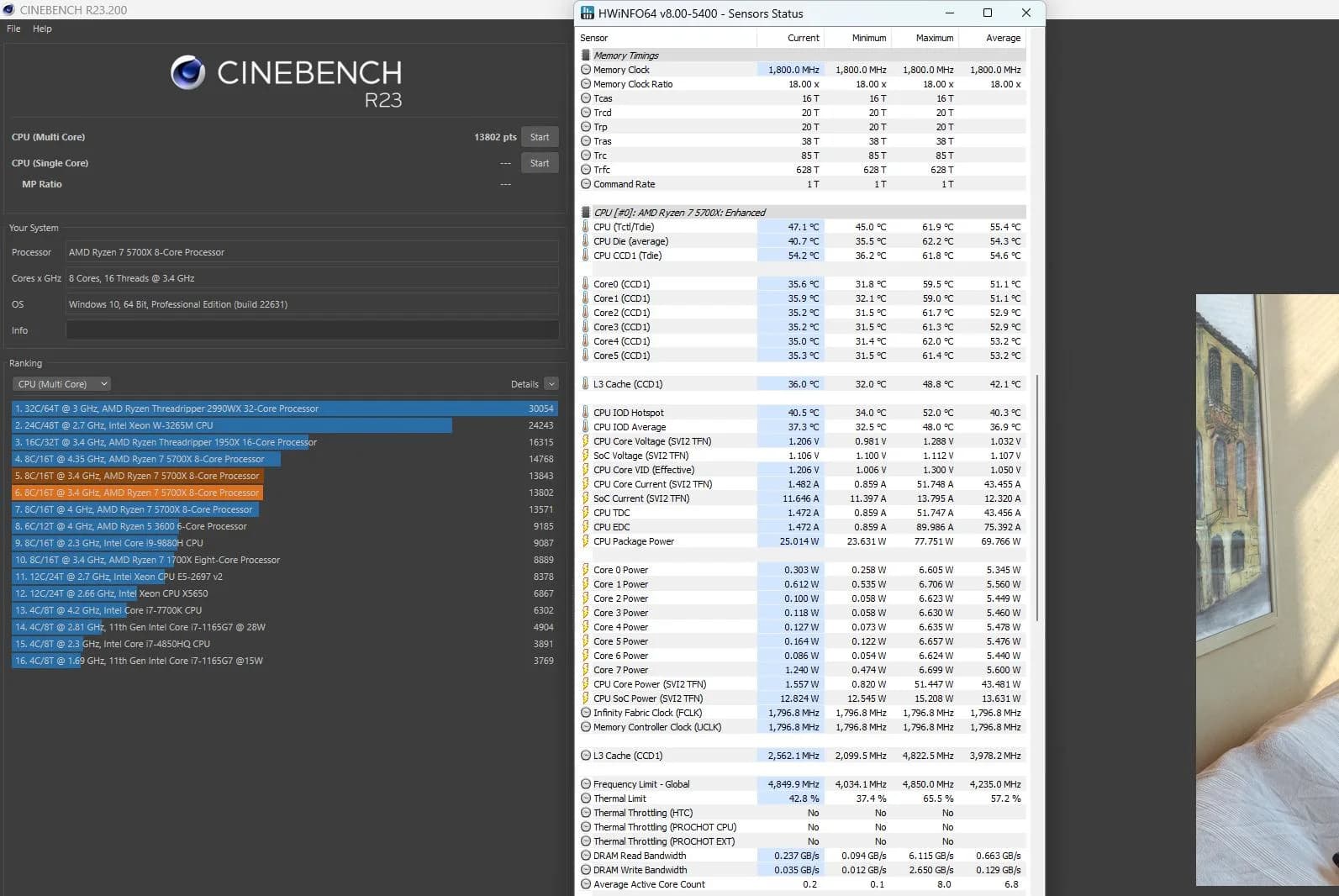
پردازنده ممکن است در استفاده معمولی کاملا عادی به نظر برسد؛ اما زیر فشار خودش را لو بدهد! برای بررسی سلامت CPU، ابتدا مدل آن را با مشخصات اعلامشده فروشنده تطبیق دهید. بعد با نرمافزارهایی مثل CPU-Z و HWiNFO، مشخصات و دمای پردازنده را بررسی کنید. برای اطمینان بیشتر، یک تست پردازشی کوتاه با Cinebench یا OCCT اجرا کنید. هنگام آزمایش، حواستان به افزایش بیش از حد دما، افت ناگهانی سرعت، هنگ کردن یا خاموش شدن سیستم باشد. این نشانهها میتوانند از مشکلات خنککننده یا عملکرد ناپایدار پردازنده خبر بدهند. البته دمای مناسب به مدل CPU و شرایط تست بستگی دارد؛ پس یک عدد ثابت را معیار سلامت همه پردازندهها قرار ندهید.
چگونه سلامت رم (RAM) کیس استوک را تست کنیم؟
رم معیوب میتواند حسابی دردسر درست کند؛ از هنگ کردنهای ناگهانی گرفته تا صفحه آبی ویندوز و بسته شدن برنامهها! برای شروع، ظرفیت رم و تعداد ماژولهای نصبشده را در ویندوز یا BIOS بررسی کنید. مطمئن شوید مشخصات حافظه با چیزی که فروشنده اعلام کرده، مطابقت دارد. اما برای بررسی دقیقتر، باید سراغ تست خطای حافظه بروید. ابزار Windows Memory Diagnostic یا MemTest86 میتواند رم را از نظر خطا آزمایش کند. اگر در نتیجه تست، خطای حافظه مشاهده شد، آن را نادیده نگیرید. حتی یک ماژول رم معیوب هم ممکن است باعث ناپایداری سیستم شود. این آزمایش یکی از مراحل مهم تست سلامت کیس استوک قبل از خرید است.
بررسی سلامت SSD و هارد با اطلاعات SMART
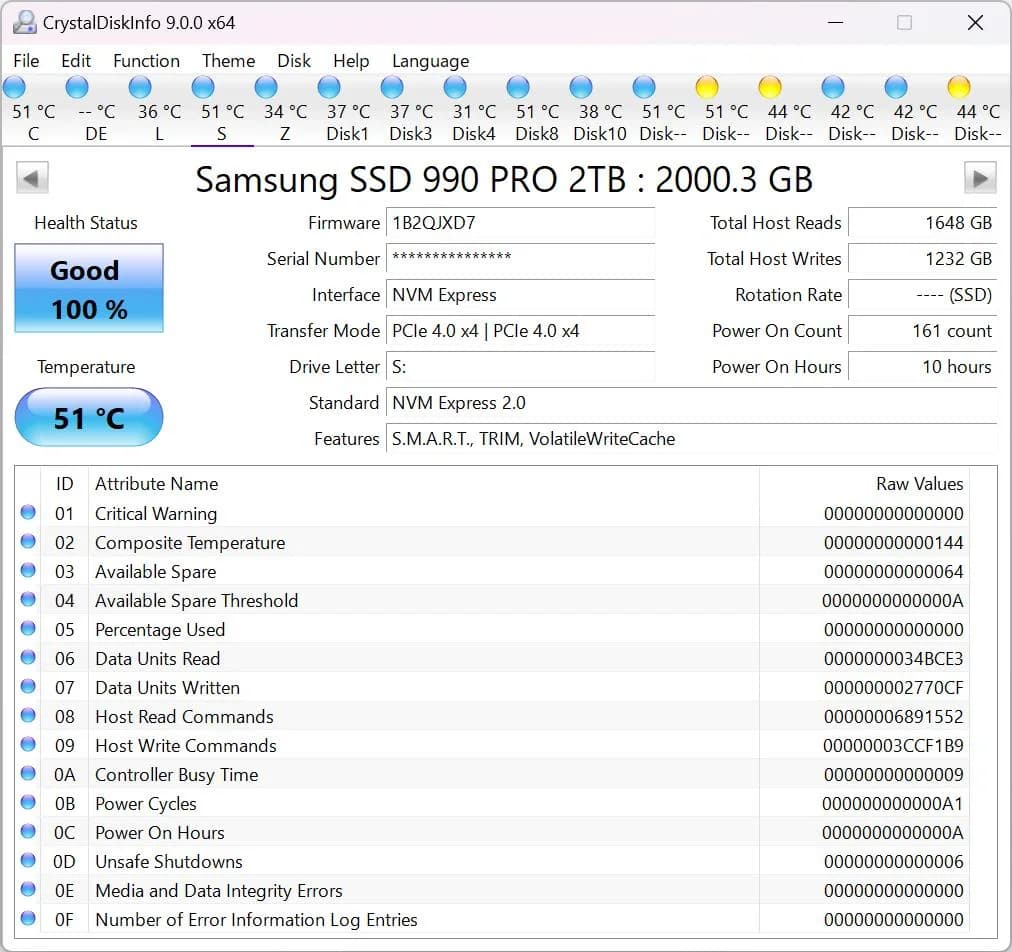
بالا آمدن سریع ویندوز بهتنهایی نشانه سلامت کیس استوک نیست. ممکن است سیستم بدون مشکل روشن شود، اما حافظه ذخیرهسازی آن فرسوده یا دارای خطا باشد. برای بررسی سلامت SSD و هارد HDD، اطلاعات SMART را ارزیابی کنید. این اطلاعات شاخصهایی از وضعیت فنی و میزان فرسودگی احتمالی درایو را نشان میدهند.
نرمافزار CrystalDiskInfo گزینه مناسبی برای مشاهده اطلاعات SMART است. در SSD به درصد سلامت (Health)، میزان داده نوشتهشده (Total Host Writes) و هشدارهای مربوط به حافظه توجه کنید. در هارد HDD نیز تعداد سکتورهای بازتخصیصیافته (Reallocated Sectors) و سکتورهای ناپایدار (Current Pending Sectors) اهمیت دارند.
اگر نرمافزار وضعیت هشداردهندهای نشان داد، پیش از خرید کیس استوک علت را از فروشنده بپرسید. در صورت امکان، نتیجه تست سلامت حافظه را هم بررسی کنید. البته اطلاعات SMART بهتنهایی سلامت کامل SSD یا HDD را تضمین نمیکند و باید در کنار سایر بررسیهای فنی در نظر گرفته شود.
چگونه سلامت کارت گرافیک (GPU) کیس استوک را بررسی کنیم؟
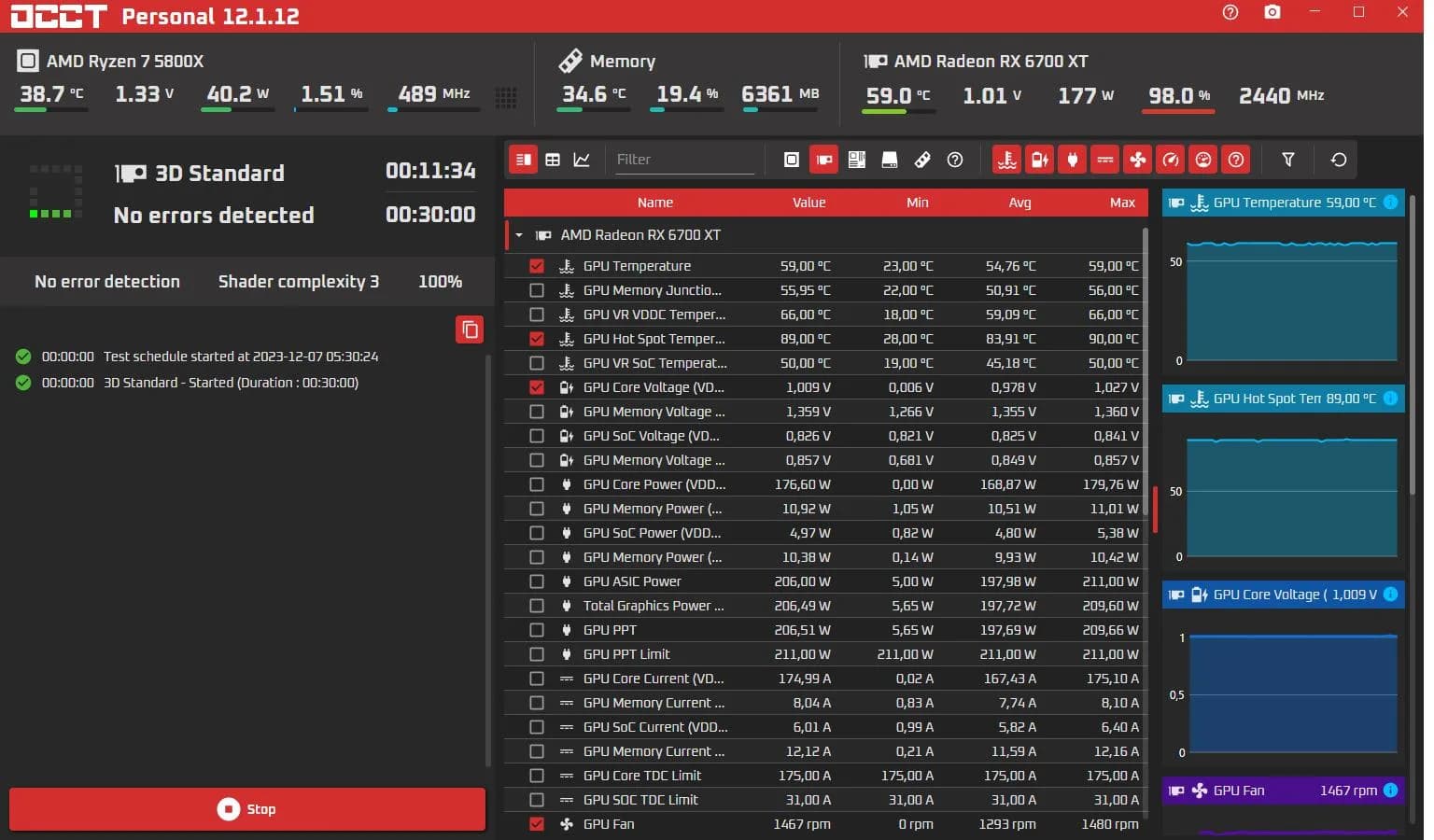
برای بررسی سلامت کارت گرافیک کیس استوک، فقط به نمایش تصویر روی مانیتور اکتفا نکنید. بعضی ایرادهای GPU هنگام اجرای بازی یا تست فشار مشخص میشوند. ابتدا مدل کارت گرافیک و مقدار حافظه تصویری (VRAM) را با مشخصات اعلامشده فروشنده تطبیق دهید. نرمافزار GPU-Z اطلاعاتی مانند مدل GPU، ظرفیت حافظه و مشخصات فنی کارت را نمایش میدهد. در مرحله بعد، یک بازی یا تست گرافیکی کنترلشده با نرمافزار OCCT اجرا کنید. هنگام اجرای تست، تصویر را از نظر آرتیفکت گرافیکی (نقاط و خطوط غیرعادی)، پرش تصویر، لکههای رنگی و افت شدید فریم بررسی کنید. همزمان دمای GPU و عملکرد فنها را زیر نظر داشته باشید.
افزایش غیرعادی دما، صدای نامتعارف فن، هنگ کردن یا خاموش شدن سیستم هنگام تست میتواند نشانه وجود مشکل باشد. در چنین شرایطی، پیش از خرید کیس استوک علت را بررسی کنید. البته بروز هرکدام از این نشانهها بهتنهایی خرابی قطعی کارت گرافیک را ثابت نمیکند و باید شرایط خنککاری، درایور و سایر قطعات هم بررسی شوند.
بررسی سلامت مادربرد و پاور کیس استوک
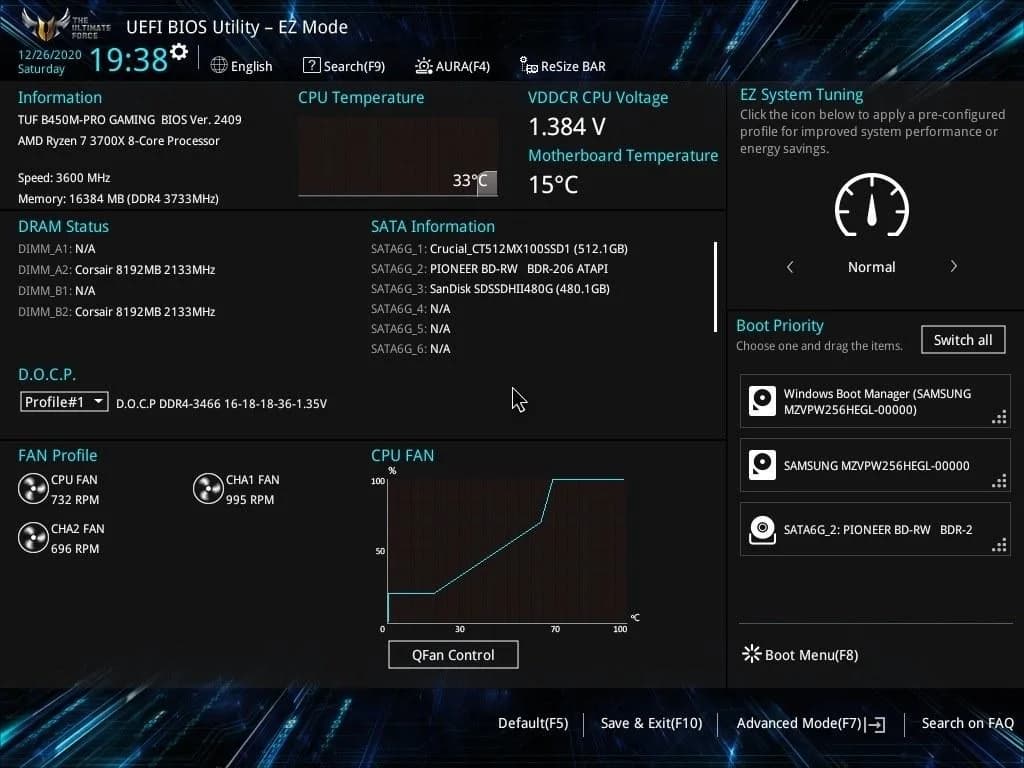
بعضی قطعات کیس کمتر دیده میشوند، اما خرابی آنها میتواند عملکرد کل سیستم را مختل کند. برای بررسی سلامت مادربرد کیس استوک، ابتدا وارد BIOS شوید و مطمئن شوید پردازنده، رم و حافظه ذخیرهسازی بهدرستی شناسایی شدهاند. سپس پورتهای USB، درگاههای تصویر، شبکه و سایر اتصالات را آزمایش کنید تا از عملکرد صحیح آنها مطمئن شوید.
برای بررسی عملکرد پاور، رفتار سیستم را هنگام اجرای همزمان تست پردازنده و کارت گرافیک زیر نظر بگیرید. خاموش شدن ناگهانی، ریاستارت یا ناپایداری سیستم زیر فشار میتواند به اختلال در تأمین برق مربوط باشد. البته این نشانهها بهتنهایی خرابی پاور را ثابت نمیکنند و برای تشخیص دقیقتر، بررسی تخصصی منبع تغذیه لازم است.
چگونه فنها و سیستم خنککننده کیس استوک را تست کنیم؟
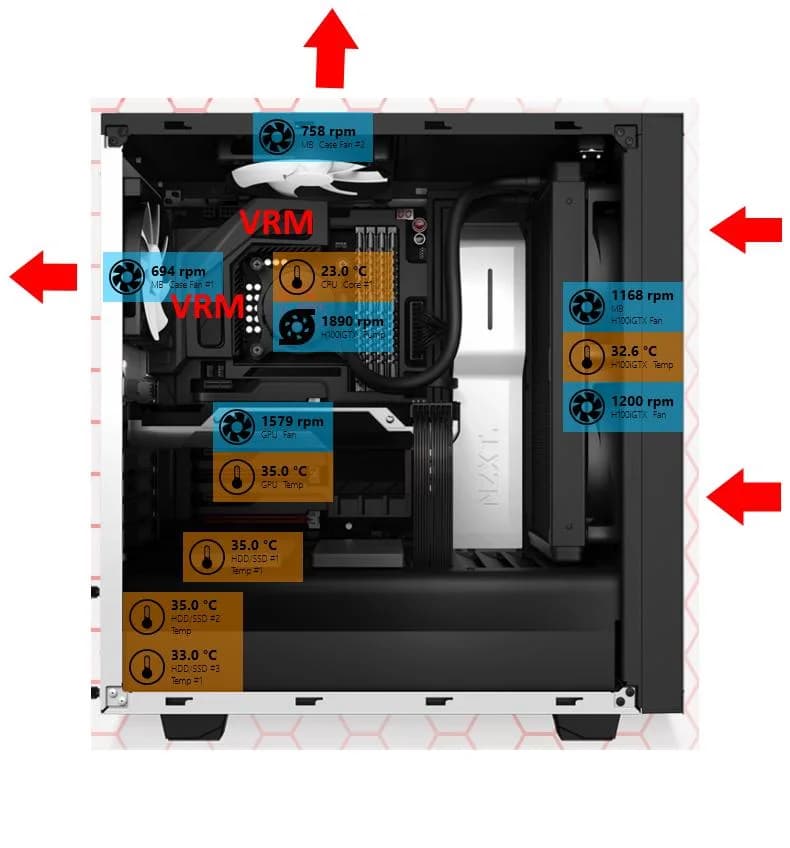
برای بررسی سلامت سیستم خنککننده کیس استوک، ابتدا هنگام روشن بودن دستگاه به صدای فنها گوش دهید. فن پردازنده (CPU)، فنهای بدنه و فن کارت گرافیک باید روان و بدون صدای ساییدگی، تقتق یا لرزش شدید بچرخند. توقف ناگهانی یا تغییرات غیرعادی سرعت فن هم نیاز به بررسی دارد.
سپس با نرمافزارهایی مانند HWiNFO یا HWMonitor دمای CPU و GPU را هنگام کار عادی و اجرای یک تست پردازشی کنترل کنید. افزایش تدریجی دما طبیعی است؛ اما بالا رفتن سریع و غیرعادی آن، همراه با افت عملکرد یا خاموش شدن سیستم، میتواند نشانه ضعف خنککاری باشد. در ادامه، دریچههای ورود و خروج هوا را بررسی کنید. تجمع گردوغبار، مسدود بودن مسیر تهویه یا نصب نامناسب فنها میتواند جریان هوا را مختل کند. در نهایت، مطمئن شوید فنها درست نصب شدهاند و هوای گرم از داخل کیس بهخوبی خارج میشود.
بهترین نرمافزارهای تست سلامت سختافزار کامپیوتر کداماند؟
برای بررسی سلامت کیس استوک، چند نرمافزار کاربردی وجود دارد که هرکدام بخشی از وضعیت سختافزار را مشخص میکنند. با کمک این ابزارها میتوانید مشخصات قطعات را تطبیق دهید، دما را زیر نظر بگیرید و خطاهای احتمالی را شناسایی کنید.
CPU-Z؛ بررسی مشخصات پردازنده، رم و مادربرد
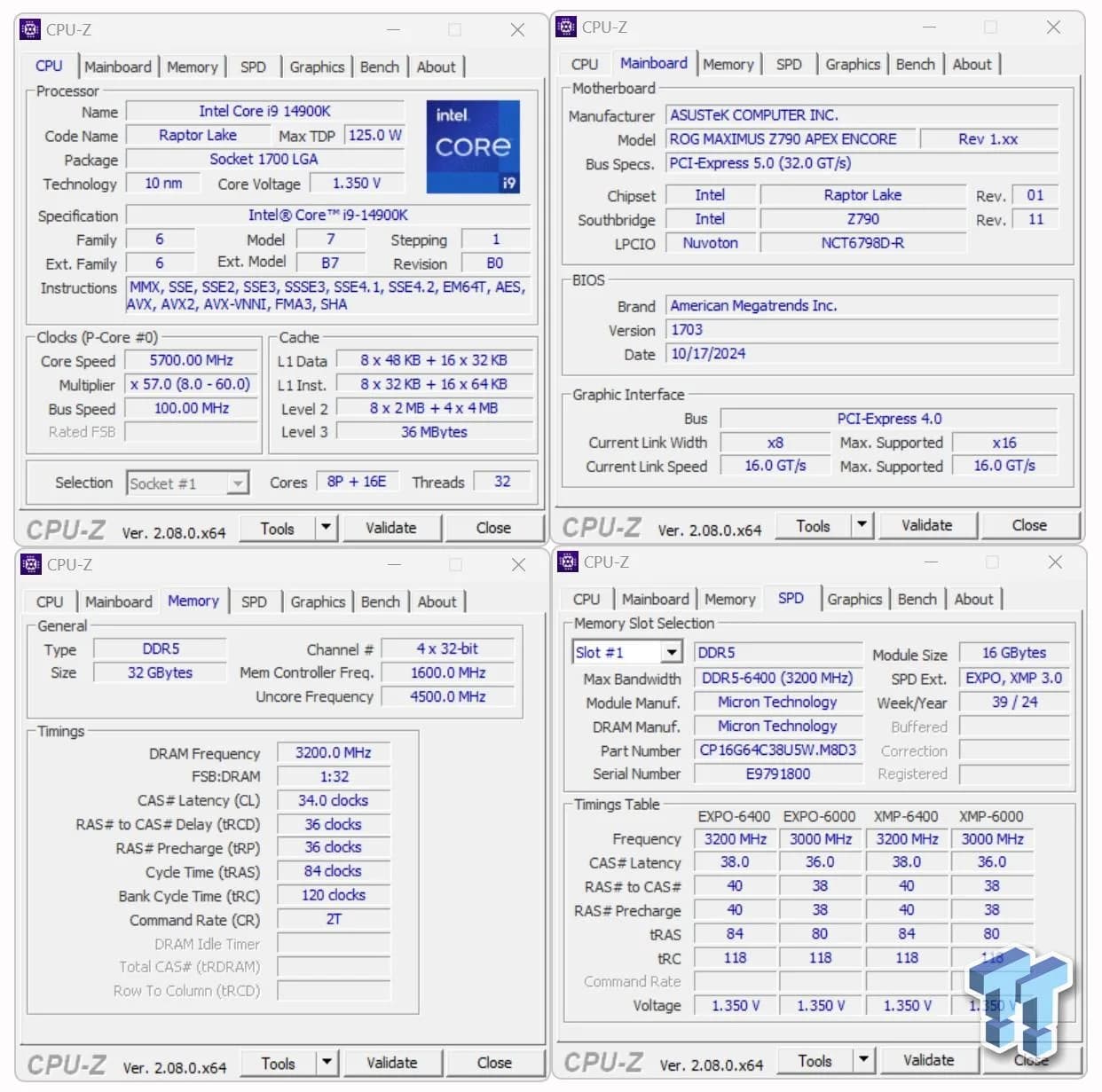
نرمافزار CPU-Z اطلاعاتی مانند مدل و نسل پردازنده، نوع و ظرفیت رم و مشخصات مادربرد را نمایش میدهد. با کمک آن میتوانید مشخصات واقعی قطعات را با اطلاعات اعلامشده فروشنده تطبیق دهید. توجه داشته باشید که CPU-Z ابزار شناسایی مشخصات است و سلامت قطعات را بهصورت مستقیم آزمایش نمیکند.
HWiNFO؛ بررسی دما و سنسورهای سختافزار
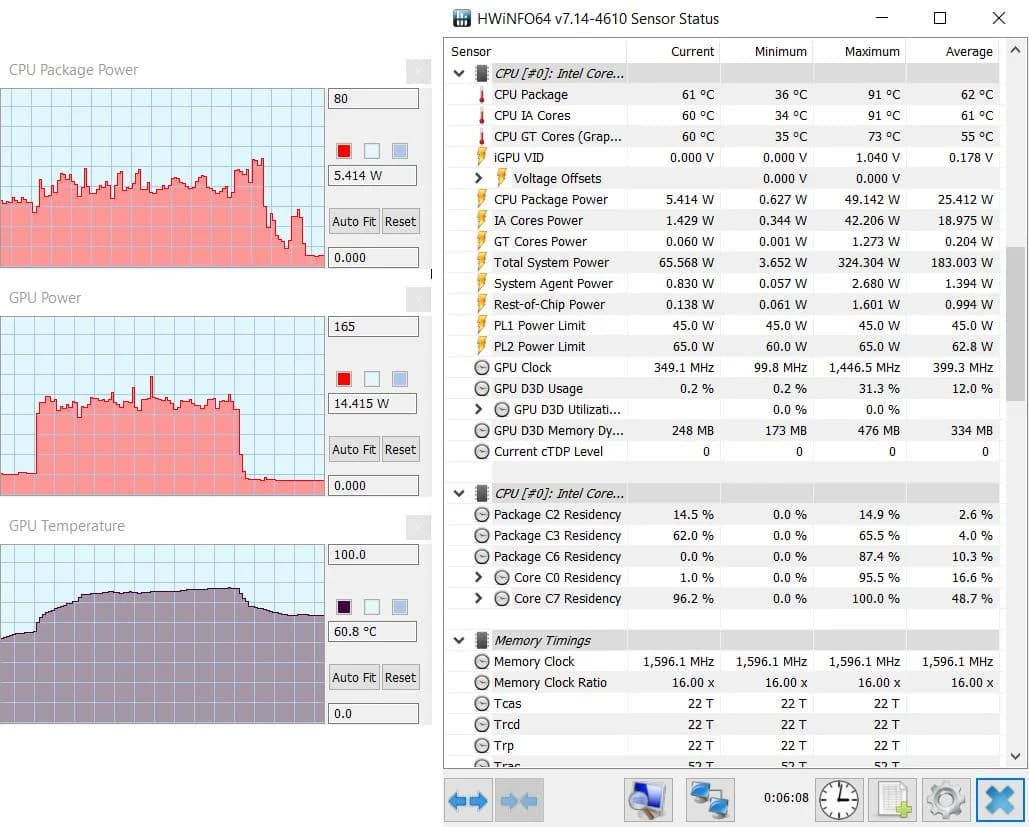
HWiNFO اطلاعات سنسورهای سختافزار را نمایش میدهد. با استفاده از آن میتوانید دمای CPU و GPU، سرعت فنها و ولتاژهای ثبتشده را بررسی کنید. این نرمافزار هنگام اجرای تستهای پردازشی کمک میکند تغییرات دما و وضعیت قطعات را زیر نظر داشته باشید.
CrystalDiskInfo؛ بررسی وضعیت SSD و HDD
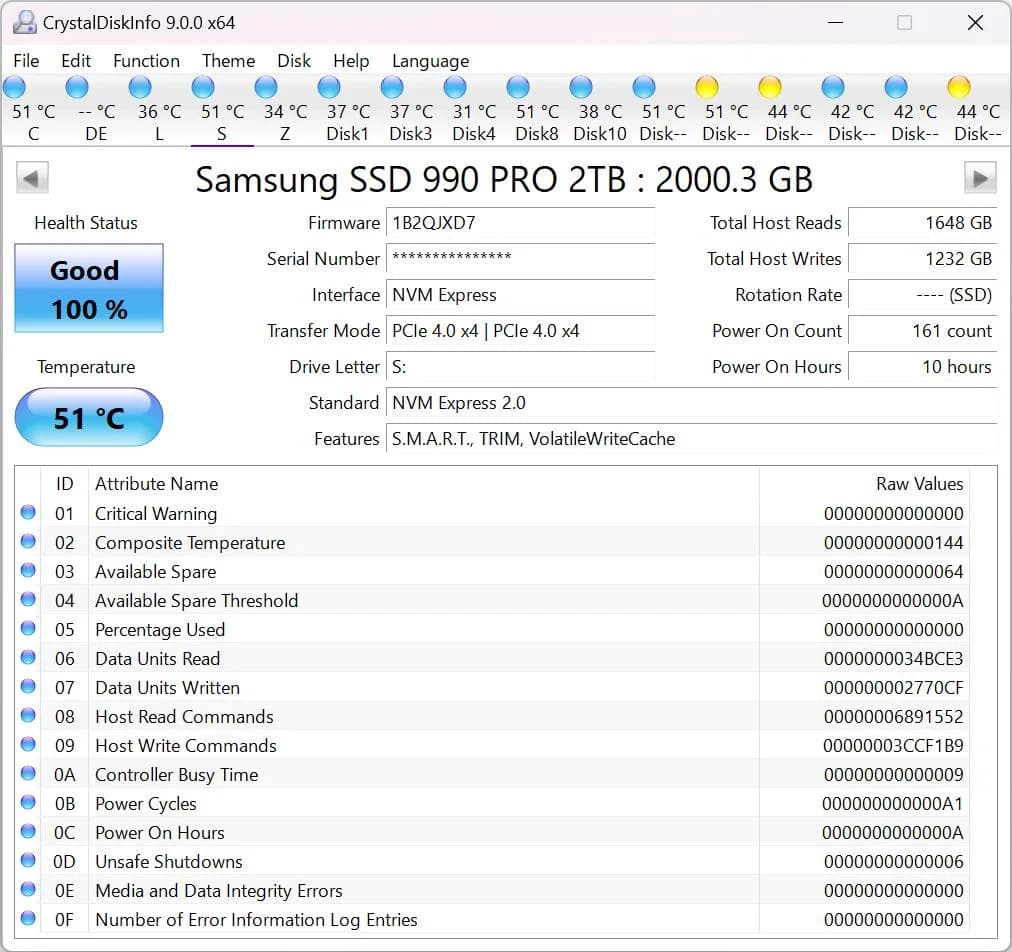
CrystalDiskInfo اطلاعات SMART حافظه ذخیرهسازی را نمایش میدهد. درصد سلامت SSD، میزان داده نوشتهشده و شاخصهای مهم سلامت هارد HDD از جمله اطلاعاتی هستند که میتوانید با این ابزار بررسی کنید. هشدارهای نرمافزار را جدی بگیرید و آنها را در کنار سایر نتایج تست در نظر داشته باشید.
MemTest86؛ تشخیص خطاهای حافظه رم
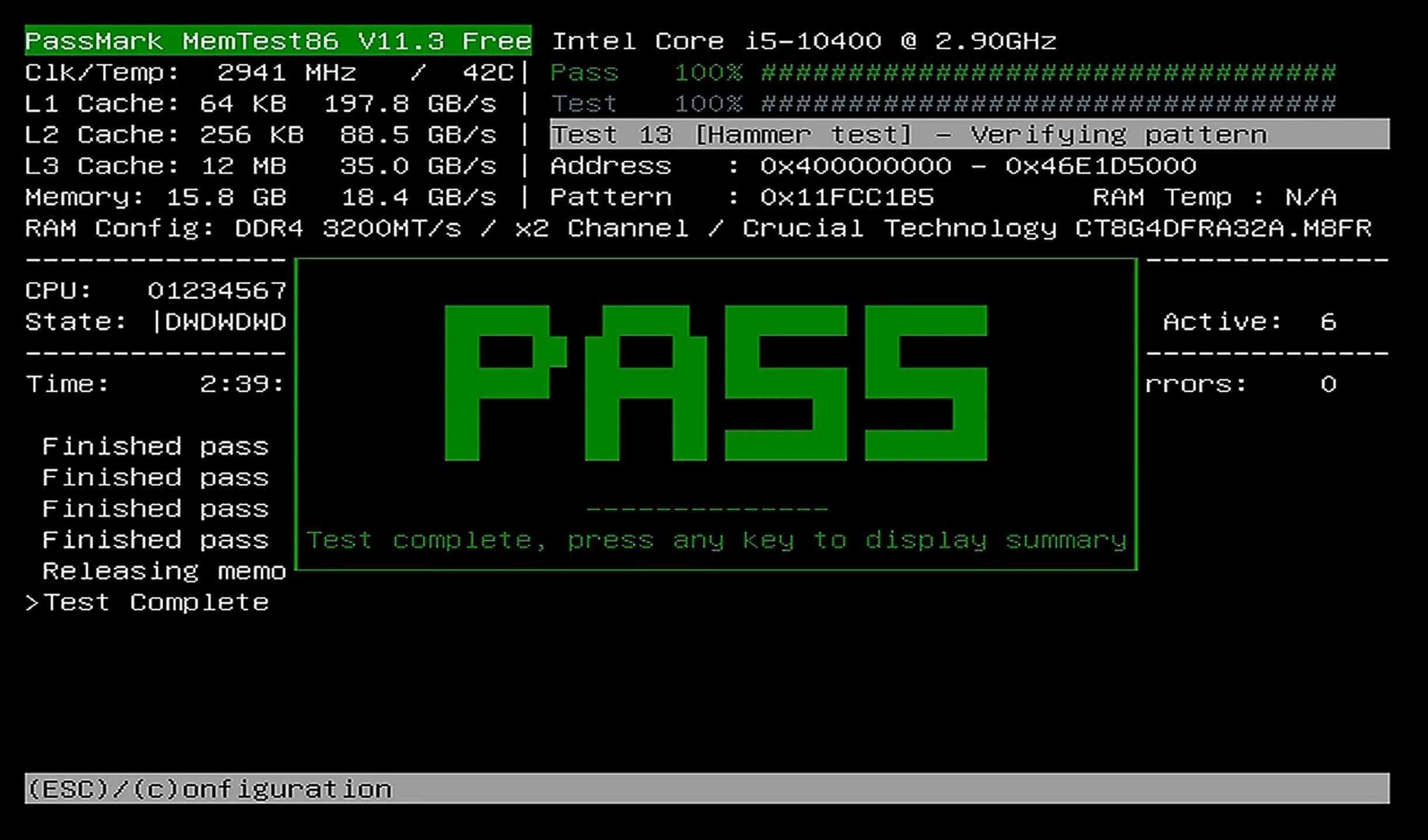
MemTest86 برای بررسی خطاهای حافظه رم طراحی شده است. این برنامه خارج از محیط ویندوز اجرا میشود و با انجام آزمونهای مختلف، خطاهای احتمالی RAM را شناسایی میکند. برای استفاده از آن باید فایل برنامه را روی فلش USB آماده کنید و سیستم را از طریق فلش راهاندازی کنید.
OCCT؛ تست پایداری پردازنده و کارت گرافیک
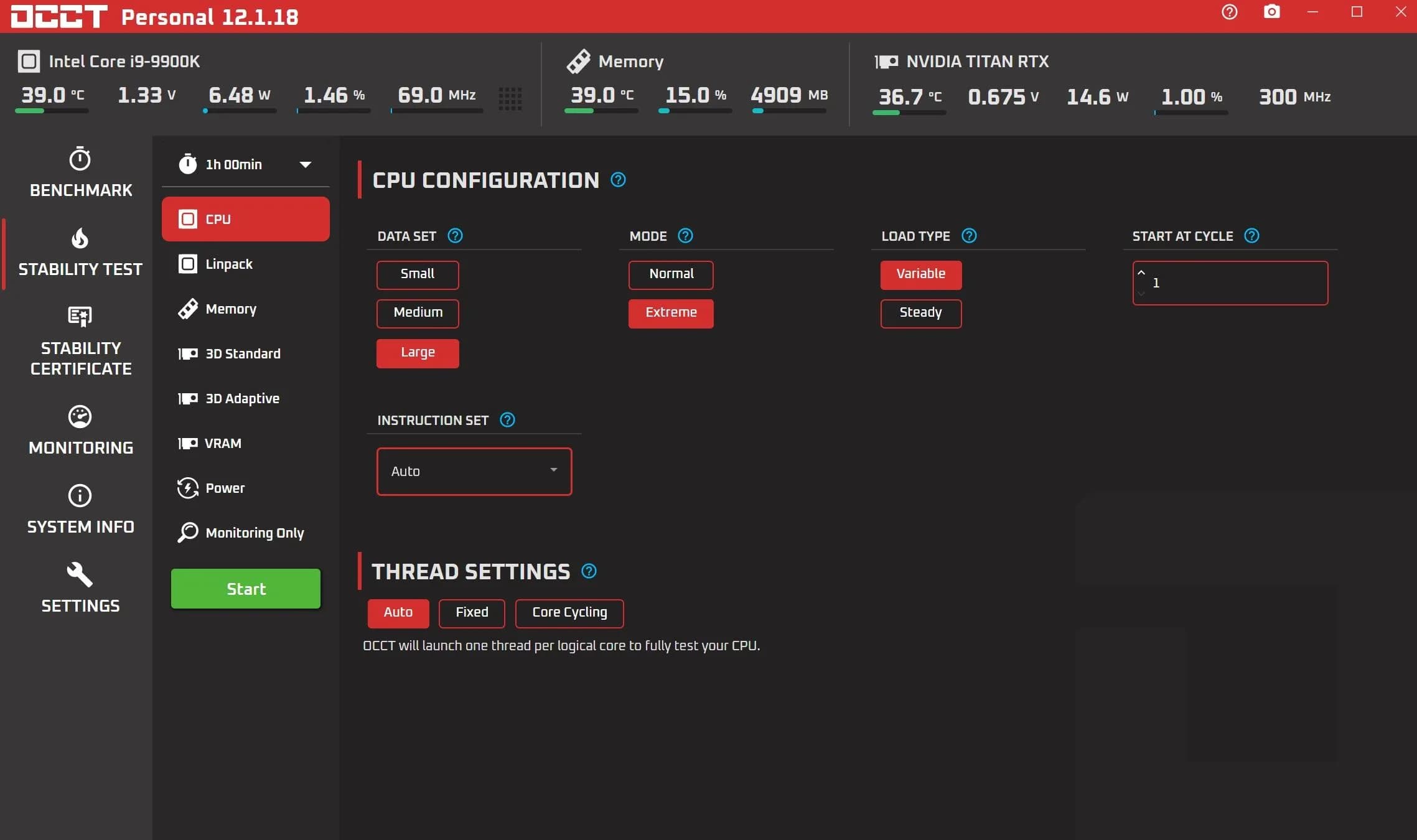
OCCT با اجرای تستهای فشار، عملکرد پردازنده و کارت گرافیک را زیر بار پردازشی بررسی میکند. این نرمافزار میتواند خطاها و ناپایداریهایی را آشکار کند که هنگام استفاده عادی از سیستم دیده نمیشوند. هنگام اجرای تست، دمای قطعات و رفتار سیستم را زیر نظر داشته باشید و از وارد کردن فشار طولانی و بدون نظارت خودداری کنید.
هنگام تست سلامت کیس استوک، کدام نشانههای خرابی را جدی بگیریم؟
هنگام بررسی سلامت کیس استوک، بعضی علائم خرابی کیس استوک ممکن است در نگاه اول ساده به نظر برسند؛ اما میتوانند از ایرادهای سختافزاری خبر بدهند.
- - خاموش شدن یا ریاستارت ناگهانی: قطع شدن برق یا راهاندازی مجدد سیستم هنگام اجرای برنامهها و تستهای سنگین میتواند به مشکل پاور، مادربرد، دمای قطعات یا ناپایداری سختافزار مربوط باشد.
- - صفحه آبی ویندوز (BSOD) و هنگ کردن سیستم: تکرار صفحه آبی، فریز شدن تصویر یا پاسخ ندادن ویندوز ممکن است نشانه خطای رم، حافظه ذخیرهسازی، درایورها یا سایر قطعات باشد.
- - خطوط رنگی و لکههای غیرعادی تصویر: ایجاد آرتیفکت گرافیکی، پرش تصویر یا قطع شدن خروجی تصویر هنگام اجرای بازی و تست GPU میتواند به کارت گرافیک یا حافظه تصویری آن مربوط باشد.
- - دمای بالای پردازنده و کارت گرافیک: افزایش سریع دما، افت محسوس عملکرد یا خاموش شدن سیستم هنگام فشار کاری ممکن است از ضعف خنککننده، اختلال در گردش هوا یا مشکل انتقال حرارت ناشی شود.
- - صدای غیرعادی فنها: صدای ساییدگی، تقتق، لرزش شدید یا توقف فن میتواند نشانه خرابی فن یا مشکل در نصب و عملکرد سیستم خنککننده باشد.
- - هشدار سلامت SSD یا HDD: وضعیت هشداردهنده SMART، افزایش خطاهای حافظه یا مشاهده سکتورهای ناپایدار در HDD نیازمند بررسی بیشتر است.
- - خطا در تست رم: شناسایی حتی یک خطای حافظه در MemTest86 را جدی بگیرید. این خطا میتواند به ماژول رم، اسلات مادربرد یا تنظیمات حافظه مربوط باشد.
- - شناسایی نشدن قطعات یا پورتها: نمایش ندادن یکی از قطعات در BIOS یا کار نکردن پورتهای USB، شبکه و تصویر میتواند نشانه ایراد در قطعه یا اتصال مربوط به آن باشد.
البته دیدن هرکدام از این نشانهها لزوما به معنی خراب بودن قطعه نیست؛ اما نباید هم بیخیال از کنارشان بگذرید! از فروشنده بخواهید علت مشکل را بررسی کند و نتیجه تست را به شما نشان دهد. اگر هنوز معلوم نیست ایراد از کدام قطعه است، فعلا برای خرید دست نگه دارید. بهتر است قبل از پرداخت، خیالتان از بابت عملکرد دستگاه و سلامت کیس استوک راحت باشد.
قبل از خرید کیس استوک چه قطعاتی را باید تست کنیم؟
قبل از خرید کیس استوک، پردازنده (CPU)، رم (RAM)، کارت گرافیک (GPU)، حافظه SSD و HDD، مادربرد، پاور و سیستم خنککننده را بررسی کنید. پورتها، کابل برق و وضعیت ظاهری بدنه را هم فراموش نکنید. مشخصات قطعات باید با اطلاعات اعلامشده فروشنده مطابقت داشته باشد.
بهترین نرمافزار برای تست سلامت کیس استوک چیست؟
CPU-Z برای مشاهده مشخصات پردازنده و رم، HWiNFO برای بررسی دما و سنسورها، CrystalDiskInfo برای ارزیابی اطلاعات SMART حافظه، MemTest86 برای تشخیص خطاهای رم و OCCT برای تست پایداری پردازنده و کارت گرافیک کاربرد دارد. برای بررسی دقیقتر، از ترکیب این ابزارها استفاده کنید.
علائم خرابی کیس استوک چیست؟
خاموش شدن یا ریاستارت ناگهانی، صفحه آبی ویندوز، هنگ کردن سیستم، خطوط و لکههای رنگی تصویر، افزایش غیرعادی دما، صدای نامتعارف فنها و هشدار سلامت SSD یا HDD از نشانههایی هستند که باید جدی بگیرید. این موارد لزوماً خرابی قطعی یک قطعه را ثابت نمیکنند؛ اما پیش از خرید باید علت آنها مشخص شود.
از کجا بفهمیم SSD یا هارد کیس استوک سالم است؟
برای بررسی سلامت SSD و HDD از نرمافزار CrystalDiskInfo و اطلاعات SMART استفاده کنید. در SSD به درصد سلامت (Health) و میزان داده نوشتهشده توجه کنید. در هارد HDD نیز شاخصهایی مانند Reallocated Sectors و Current Pending Sectors اهمیت دارند. هشدارهای نرمافزار را جدی بگیرید؛ البته اطلاعات SMART بهتنهایی سلامت کامل حافظه را تضمین نمیکند.


دیدگاه خوانندگان