قطعات کامپیوتر
۵۱ محصول


رم Kingston FURY Beast 16GB

رم Kingston FURY Beast RGB 16GB

رم Kingston FURY RGB 16GB

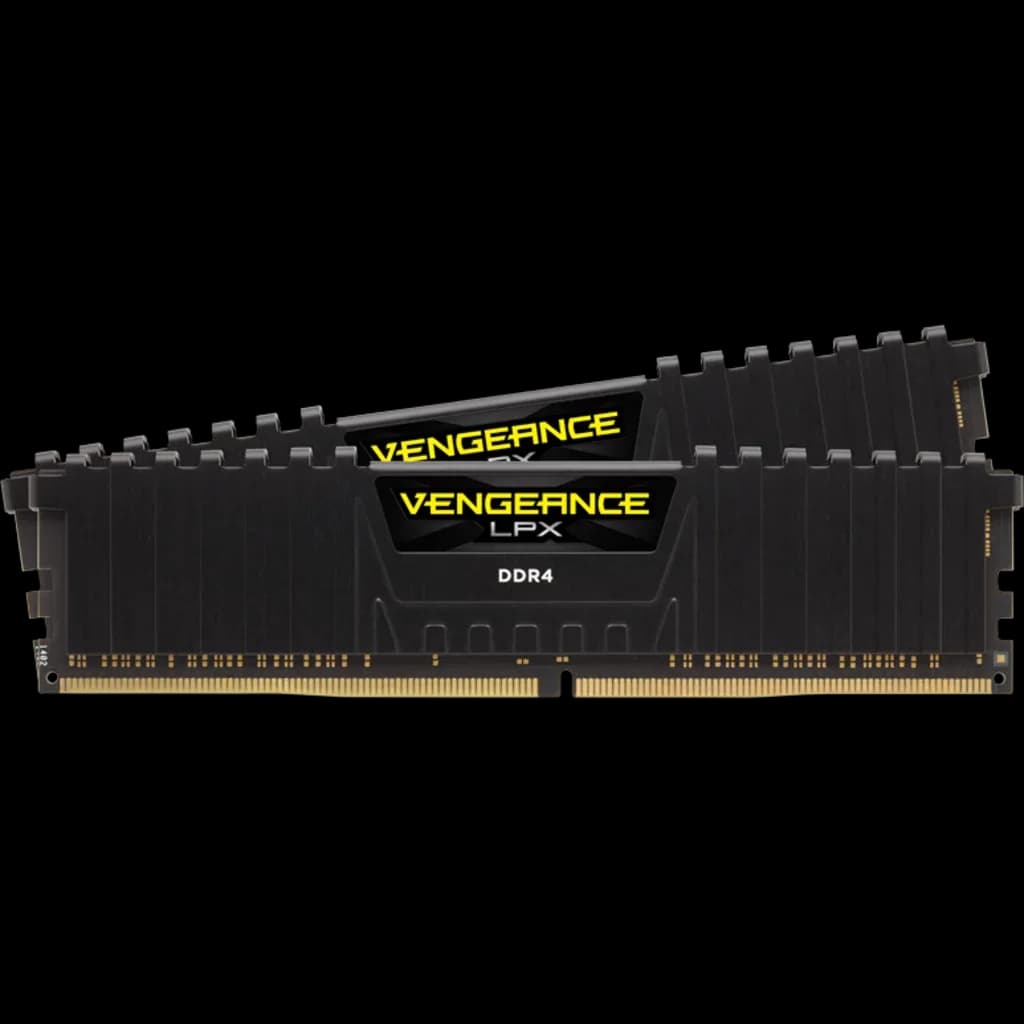
رم Corsair Vengeance LPX 16GB

رم G.Skill Trident Z5 RGB 32GB

رم Corsair Vengeance RGB 64GB DDR5

رم Corsair Vengeance RGB 32GB DDR5

رم Corsair Vengeance RGB 32GB

خنککننده پردازنده Optimum P-90 RGB

خنککننده پردازنده Optimum PD-180 ARGB LED

خنککننده پردازنده Optimum PD-185 ARGB LED

خنککننده پردازنده Optimum PD-210 ARGB LED

خنککننده پردازنده Optimum P120 RGB

خنککننده پردازنده Optimum P190-B

رم Kingston FURY 8GB

رم Kingston FURY Beast 16GB

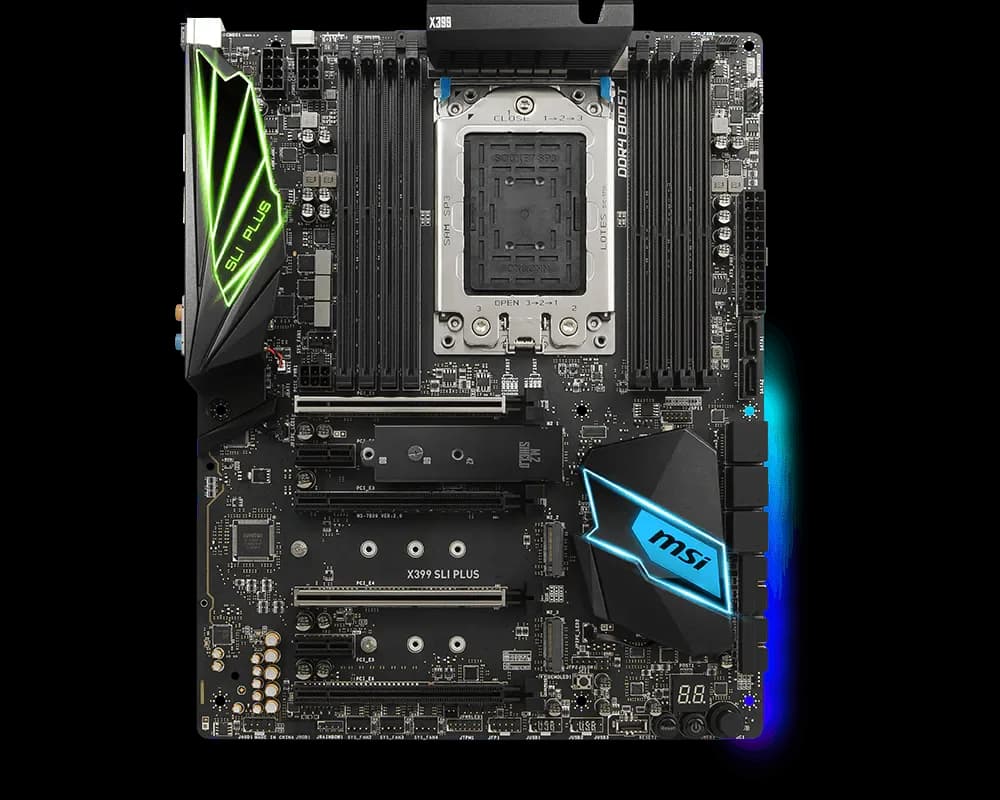
مادربرد MSI X399 SLI PLUS

کارت گرافیک NVIDIA مدل Quadro K2200

کارت گرافیک NVIDIA مدل Quadro M4000

کارت گرافیک سروری PNY مدل NVIDIA Quadro P600

کارت گرافیک Nvidia مدل Quadro P620

اس اس دی Samsung مدل M.2 2230 30mm PM991a 1TB

پردازنده Core i3 8100
راهنمای انتخاب قطعات کامپیوتر
بیشتر بخوانیدبستن توضیحات
برای اسمبل یا ارتقای کامپیوتر، قطعات را با توجه به سازگاری کل سیستم انتخاب کنید. سوکت پردازنده، نوع رم، رابط حافظه، ابعاد کیس و نیاز برق به هم مرتبطاند. از زیردسته قطعه مورد نیاز شروع کنید و مدل دقیق قطعات فعلی را کنار مشخصات محصول قرار دهید؛ قیمت پایینتر بهتنهایی خرید سازگار یا ارتقای مؤثر را تضمین نمیکند.
خرید قطعه را از مشخصات سیستم فعلی یا فهرست قطعات اسمبل شروع کنید. پردازنده، مادربرد، رم، گرافیک، حافظه و منبع تغذیه باید از نظر اتصال، ابعاد و نیاز فنی با یکدیگر سازگار باشند. نام برند یا قیمت پایینتر جای بررسی مدل دقیق و سازگاری را نمیگیرد.
از زیردسته مناسب برای مقایسه قطعات استفاده کنید و مشخصات، وضعیت کالا و اقلام همراه هر محصول را بخوانید. برای ارتقا، محدودیتهای مادربرد، فضای کیس و توان منبع تغذیه را بررسی کنید. انتخاب قطعهای که نیاز فعلی را برطرف میکند و با سیستم شما سازگار است، از خرید صرفاً بر اساس ظرفیت یا نام سری دقیقتر است.
نقشه سازگاری قبل از سفارش
فهرست مادربرد، CPU، رم، پاور و بدنه فعلی را بنویسید. برای CPU، سوکت و فهرست پشتیبانی BIOS؛ برای رم، نسل و فرم ماژول؛ برای حافظه، رابط و ابعاد؛ و برای GPU، فضای نصب و برق را بررسی کنید. تشابه نام یا شکل قطعه کافی نیست. در دستگاههای کارخانهای، شماره قطعه و اتصالهای اختصاصی را هم در نظر بگیرید.
ارتقا با تشخیص محدودیت
اگر برنامهها با کمبود رم روبهرو هستند، ارتقای GPU لزوماً مسئله را حل نمیکند. کندی ناشی از دیسک، کمبود ظرفیت ذخیرهسازی و محدودیت پردازش را از هم جدا کنید. نیاز نرمافزار و رفتار سیستم فعلی را بررسی کنید، سپس قطعهای را بخرید که همان محدودیت را رفع میکند. هزینه قطعات مکمل، مانند خنککننده یا پاور، بخشی از هزینه ارتقاست.
وضعیت قطعه و اقلام نصب
در قطعات نو و کارکرده، مدل کامل، وضعیت ظاهری و لوازم لازم برای نصب را بخوانید. وجود براکت، پیچ، کابل، خنککننده و مبدل را از نام قطعه نتیجه نگیرید. برای قطعهای که به درایور یا نسخه BIOS خاص وابسته است، پشتیبانی سیستمعامل را پیش از سفارش بررسی کنید. اگر مشخصات محصول برای تشخیص سازگاری کافی نیست، ابتدا همان مورد نامشخص را روشن کنید.
مسیرهای مرتبط برای مقایسه
برای ادامه انتخاب، کارت گرافیک، پردازنده، مادربرد، حافظه رم، SSD و حافظه ذخیرهسازی، پاور و منبع تغذیه، خنککننده، کیس خالی، کارت شبکه، کارت صدا را با توجه به نیاز خود بررسی کنید. قیمت، وضعیت و موجودی را در فهرست و صفحه هر محصول ببینید؛ نام یک دسته یا راهنمای آن به معنی موجود بودن همه انواع در هر زمان نیست.
پرسشهای خرید قطعات کامپیوتر
برای ارتقا ابتدا کدام قطعه را عوض کنم؟
قطعهای که محدودیت کاربرد فعلی را ایجاد میکند؛ ابتدا کمبود رم، کندی ذخیرهسازی و نیاز CPU یا GPU را از هم جدا کنید.
آیا قطعات یک برند همیشه با هم سازگارند؟
خیر. سوکت، رابط، نسل، ابعاد و پشتیبانی نرمافزاری معیار سازگاریاند.
آیا قطعه استاندارد روی کیس کارخانهای نصب میشود؟
باید ابعاد، اتصالها و شماره قطعه سیستم بررسی شوند؛ بعضی دستگاهها محدودیت اختصاصی دارند.