

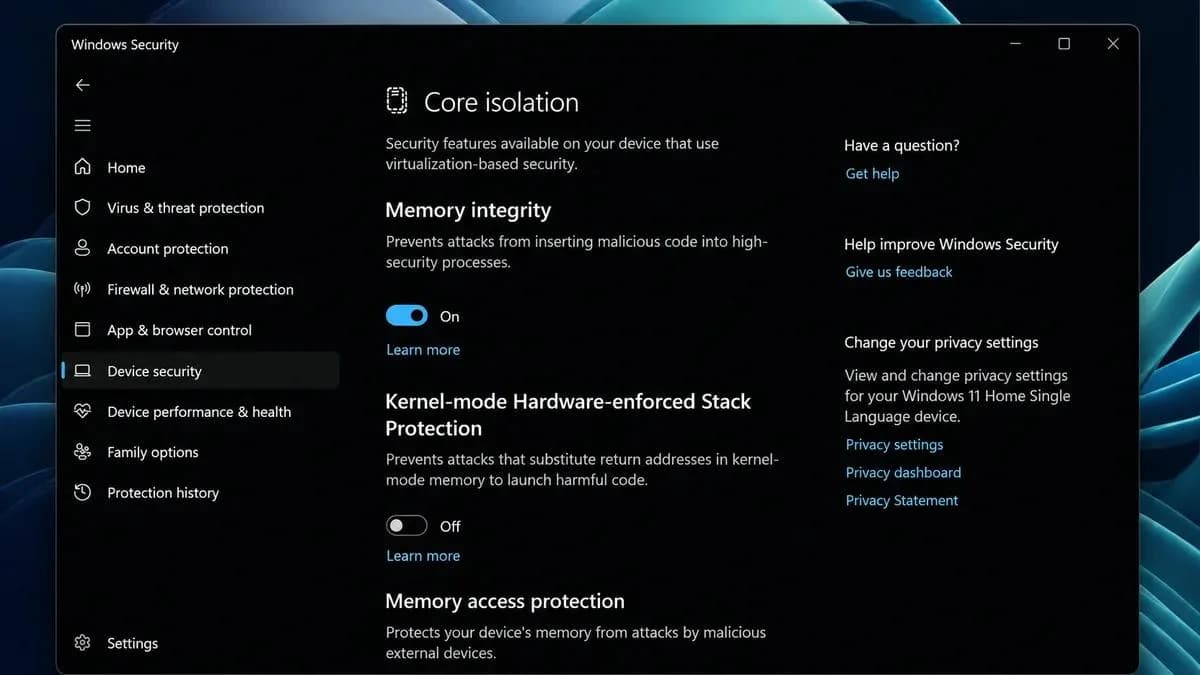
Memory Integrity در ویندوز 11 یا یکپارچگی حافظه ویندوز، قابلیتی امنیتی مبتنی بر فناوری HVCI و VBS است که از هسته سیستمعامل (Kernel) در برابر اجرای کدهای تأییدنشده و دستکاری غیرمجاز حافظه محافظت میکند. این قابلیت ممکن است در برخی سیستمها با درایورهای قدیمی ناسازگار باشد یا بر عملکرد کامپیوتر و نرخ فریم بازیها (FPS) تأثیر بگذارد. بااینحال، در بیشتر سیستمهای سازگار بهتر است Memory Integrity روشن بماند؛ مگر اینکه مشکل مشخصی وجود داشته باشد که با بهروزرسانی درایورها یا نرمافزارها برطرف نشود.
Memory Integrity ویندوز 11 یکی از مهمترین قابلیتهای امنیتی این سیستمعامل است که با نام یکپارچگی حافظه (Memory Integrity) نیز شناخته میشود. قابلیت Memory Integrity را با نام یکپارچگی حافظه ویندوز هم میشناسند. این ویژگی با جلوگیری از اجرای کدهای تأییدنشده در هسته ویندوز (Kernel)، به امنیت حافظه ویندوز ۱۱ کمک میکند. قابلیت Windows 11 Memory Integrity از فناوری امنیت مبتنی بر مجازیسازی (VBS) استفاده میکند و با نام فنی HVCI یا Hypervisor-Protected Code Integrity شناخته میشود. به عبارت بهتر، این قابلیت اجازه نمیدهد هر کد مشکوکی به بخشهای حساس ویندوز راه پیدا کند.
اما فعال بودن این قابلیت همیشه بدون هزینه نیست. در بعضی سیستمها ممکن است Memory Integrity با درایورهای قدیمی یا ناسازگار مشکل داشته باشد و در شرایط خاص، روی عملکرد پردازنده و اجرای بازیها هم تأثیر بگذارد. همین موضوع باعث شده بعضی کاربران برای رفع مشکلات نرمافزاری یا افزایش FPS به فکر غیرفعال کردن آن بیفتند. چند فریم بیشتر یا رفع یک مشکل نرمافزاری، ارزش غیرفعال کردن یک قابلیت امنیتی مهم را دارد؟
اما آیا خاموش کردن Memory Integrity واقعا سرعت ویندوز را بیشتر میکند؟ غیرفعال کردن آن چه خطراتی دارد و آیا میتوان مشکلات مربوط به درایورها را بدون کنار گذاشتن این لایه امنیتی برطرف کرد؟ در این مقاله بررسی میکنیم Memory Integrity چیست، چگونه کار میکند و چه تفاوتی با Core Isolation و VBS دارد. سپس تأثیر آن بر عملکرد سیستم، سازگاری درایورها و امنیت کامپیوتر را بررسی میکنیم تا بتوانید با آگاهی بیشتری درباره فعال یا غیرفعال نگه داشتن آن تصمیم بگیرید.
قابلیت Memory Integrity ویندوز 11 چیست؟
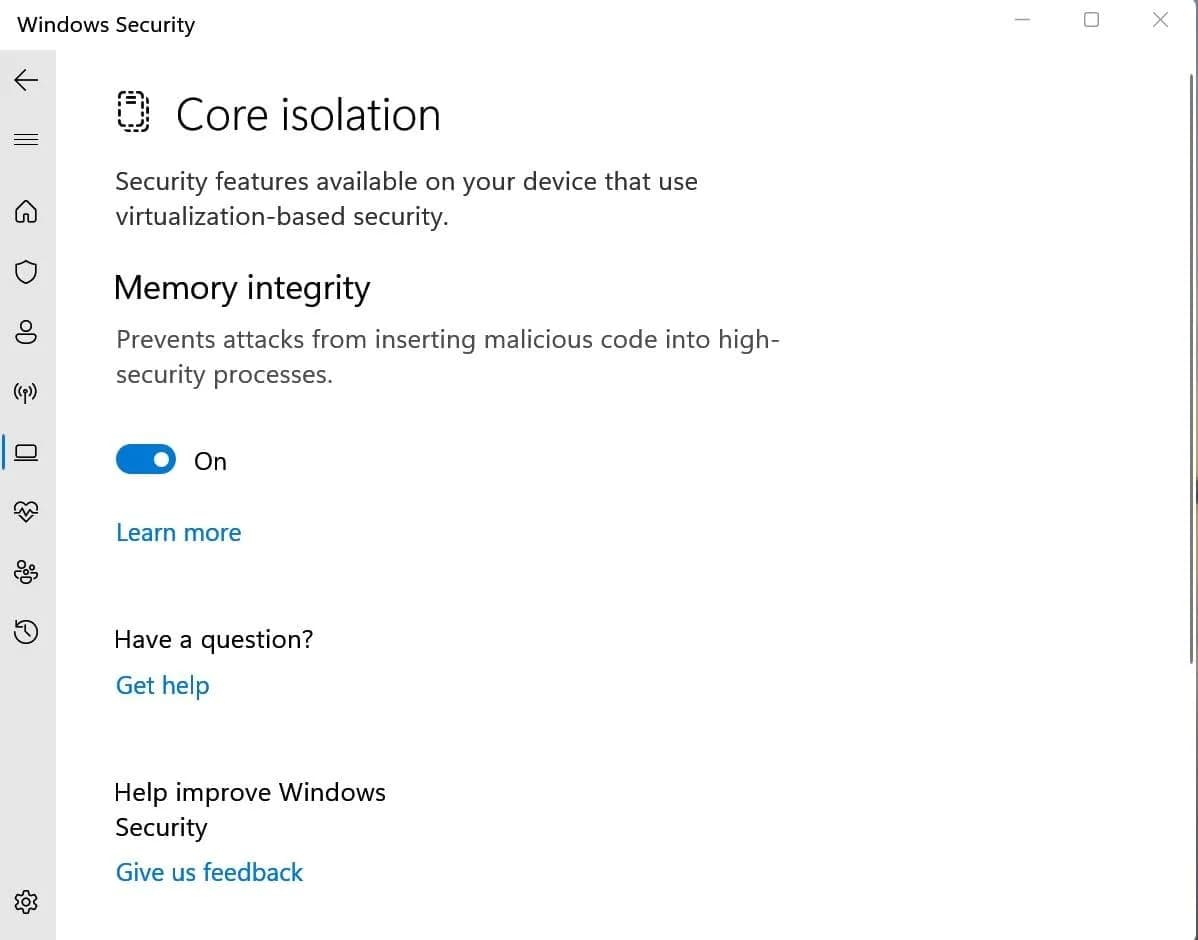
Memory Integrity ویندوز 11 یک قابلیت امنیتی است که از هسته سیستمعامل (Kernel) در برابر اجرای کدهای تأییدنشده و دستکاری غیرمجاز حافظه محافظت میکند. این ویژگی با نام HVCI یا Hypervisor-Protected Code Integrity نیز شناخته میشود و از فناوری امنیت مبتنی بر مجازیسازی (VBS) برای انجام بررسیهای امنیتی در محیطی ایزوله کمک میگیرد.
اما چرا محافظت از Kernel اهمیت دارد؟ هسته ویندوز بخش مرکزی سیستمعامل است که وظایفی مانند مدیریت حافظه، پردازشها و ارتباط با سختافزار را بر عهده دارد. درایورها نیز برای ارتباط با قطعاتی مثل کارت گرافیک، کارت شبکه و تجهیزات جانبی، در سطح هسته فعالیت میکنند. به همین دلیل، اگر یک درایور مخرب یا آسیبپذیر بتواند از این سطح دسترسی سوءاستفاده کند، امنیت بخشهای مهم سیستم به خطر میافتد.
قابلیت Memory Integrity برای کاهش همین خطر طراحی شده است. این قابلیت بررسی یکپارچگی کدهای سطح هسته را به محیطی محافظتشده منتقل میکند و اجازه نمیدهد کدهای تأییدنشده بهسادگی در Kernel اجرا شوند. قابلیت Memory Integrity مثل یک لایه کنترل امنیتی برای بخش مرکزی ویندوز عمل میکند؛ لایهای که پیش از اجرای کدهای سطح هسته، اعتبار آنها را بررسی میکند و احتمال سوءاستفاده از دسترسیهای حساس سیستم را کاهش میدهد.
قابلیت Memory Integrity چگونه کار میکند؟
قابلیت Memory Integrity در ویندوز 11 فقط یک ابزار برای شناسایی کدهای مخرب نیست؛ بلکه با کمک مجازیسازی سختافزاری، بخشی از سازوکارهای امنیتی ویندوز را از هسته معمول سیستمعامل جدا میکند. به این ترتیب، حتی اگر مهاجم به Kernel دسترسی پیدا کند، نمیتواند بهراحتی سازوکار بررسی اعتبار کدها را هم دستکاری کند.
برای درک بهتر عملکرد Memory Integrity، باید تفاوت Kernel Mode و User Mode را بشناسیم. ویندوز برنامهها را در سطوح دسترسی متفاوتی اجرا میکند. بیشتر برنامههای معمولی در User Mode یا حالت کاربر فعالیت دارند و دسترسی محدودی به منابع حساس سیستم دارند. در مقابل، Kernel Mode یا حالت هسته، سطح دسترسی بالاتری دارد و بخشهایی مانند درایورها و اجزای اصلی سیستمعامل در آن فعالیت میکنند. به همین دلیل، اجرای یک کد مخرب در سطح Kernel میتواند پیامدهای امنیتی جدیتری نسبت به اجرای آن در User Mode داشته باشد. Memory Integrity با کنترل یکپارچگی کدهای سطح هسته، احتمال سوءاستفاده از این سطح دسترسی را کاهش میدهد.
اما Windows Memory Integrity دقیقا چطور این کار را انجام میدهد؟ این قابلیت که با نام HVCI یا Hypervisor-Protected Code Integrity شناخته میشود، از فناوری VBS کمک میگیرد و با همکاری Hypervisor ویندوز، محیطی امن برای بررسی یکپارچگی کدها فراهم میکند. برای درک بهتر عملکرد Memory Integrity، باید سه بخش اصلی آن را بشناسیم: محیط ایزوله VBS، سازوکار بررسی یکپارچگی کدها در HVCI و محدودیتهایی که برای دسترسی به حافظه Kernel اعمال میشوند.
۱. VBS؛ ایجاد یک محیط امن جدا از هسته ویندوز
فناوری VBS (Virtualization-Based Security) با استفاده از قابلیتهای مجازیسازی پردازنده و Windows Hypervisor، یک محیط امنیتی ایزوله ایجاد میکند. این محیط از هسته معمول ویندوز جداست و میتواند بخشهای حساس امنیتی سیستمعامل را در فضایی محافظتشده اجرا کند. برای درک بهتر، فرض کنید بدافزاری به هسته ویندوز نفوذ کرده است. اگر تمام سازوکارهای امنیتی هم در همان محیط معمول سیستمعامل فعالیت کنند، مهاجم ممکن است بتواند آنها را نیز هدف قرار دهد.
VBS با ایجاد یک محیط جداگانه، دسترسی مستقیم به این سازوکارهای امنیتی را دشوارتر میکند. در این ساختار، Secure Kernel یا هسته امن در محیط ایزولهای اجرا میشود که از طریق مجازیسازی سختافزاری (Hardware Virtualization) از هسته معمول ویندوز جدا شده است. این جداسازی کمک میکند سازوکارهای امنیتی حساس در برابر دستکاری مستقیم از سوی فرایندهای عادی سیستم مقاومتر باشند.
برای اجرای VBS، پردازنده باید از قابلیت مجازیسازی سختافزاری پشتیبانی کند. فناوریهایی مثل Intel VT-x و AMD-V این امکان را فراهم میکنند. البته پشتیبانی پردازنده بهتنهایی کافی نیست و تنظیمات UEFI یا BIOS، قابلیتهای امنیتی ویندوز و سازگاری سختافزار نیز در اجرای صحیح آن نقش دارند.
۲. HVCI؛ بررسی کدها پیش از ورود به Kernel
حالا نوبت بخش اصلی ماجراست. درایورها برای ارتباط ویندوز با قطعاتی مثل کارت گرافیک، کارت شبکه و تجهیزات جانبی به دسترسیهای سطح هسته نیاز دارند. همین دسترسی گسترده باعث میشود یک درایور آسیبپذیر یا دستکاریشده به راهی برای نفوذ به بخشهای حساس سیستم تبدیل شود. اینجاست که HVCI وارد عمل میشود. این قابلیت با استفاده از سازوکار Kernel Mode Code Integrity، اعتبار کدهایی را که قرار است در سطح هسته اجرا شوند، بررسی میکند. تفاوت مهم اینجاست که تصمیمگیری درباره یکپارچگی کد در محیط محافظتشده VBS انجام میشود، نه در همان محیط معمول Kernel.
در نتیجه، حتی اگر یک درایور برای شناسایی سختافزار موردنیاز باشد، صرفا به دلیل نیاز سیستم به آن اجازه اجرا نمیگیرد؛ بلکه باید با سیاستهای امنیتی ویندوز سازگار باشد و بررسیهای یکپارچگی کد را پشت سر بگذارد. این موضوع بهخصوص درباره درایورهای قدیمی و آسیبپذیر اهمیت دارد؛ چون برخی حملات از همین درایورها برای دستیابی به سطح دسترسی بالاتر و دور زدن سازوکارهای امنیتی ویندوز استفاده میکنند.
۳. محافظت از حافظه و جلوگیری از اجرای کد مخرب
کار Memory Integrity در Windows 11 به بررسی اعتبار درایورها محدود نمیشود. این قابلیت نحوه استفاده از حافظه در سطح Kernel را نیز محدود میکند تا مهاجمان نتوانند بهسادگی کد مخرب را در حافظه قرار دهند و آن را اجرا کنند. یکی از محدودیتهای مهم HVCI این است که یک صفحه از حافظه Kernel نمیتواند همزمان قابلنوشتن (Writable) و قابلاجرا (Executable) باشد. به این ترتیب، کدهای اجرایی پس از تأیید نمیتوانند بهسادگی تغییر کنند و به محلی برای اجرای دستورات مخرب تبدیل شوند.
برای مثال، فرض کنید مهاجمی راهی برای تغییر بخشی از حافظه Kernel پیدا کرده است. اگر آن بخش هم قابلیت نوشتن و هم قابلیت اجرا داشته باشد، مهاجم میتواند کد موردنظر خود را در آن قرار دهد و اجرا کند. Memory Integrity با محدود کردن این دو دسترسی، چنین حملاتی را دشوارتر میکند.
در مجموع، VBS محیطی ایزوله برای اجرای سازوکارهای امنیتی فراهم میکند، HVCI اعتبار کدهای سطح Kernel را در آن محیط بررسی میکند و محدودیتهای حافظه نیز مانع از ترکیب دسترسی نوشتن و اجرا در یک صفحه حافظه میشوند. این سه سازوکار در کنار هم امنیت هسته ویندوز را تقویت میکنند؛ هرچند به معنی جلوگیری از تمام بدافزارها و حملات سایبری نیستند.
تفاوت Memory Integrity با Core Isolation در ویندوز ۱۱ چیست؟
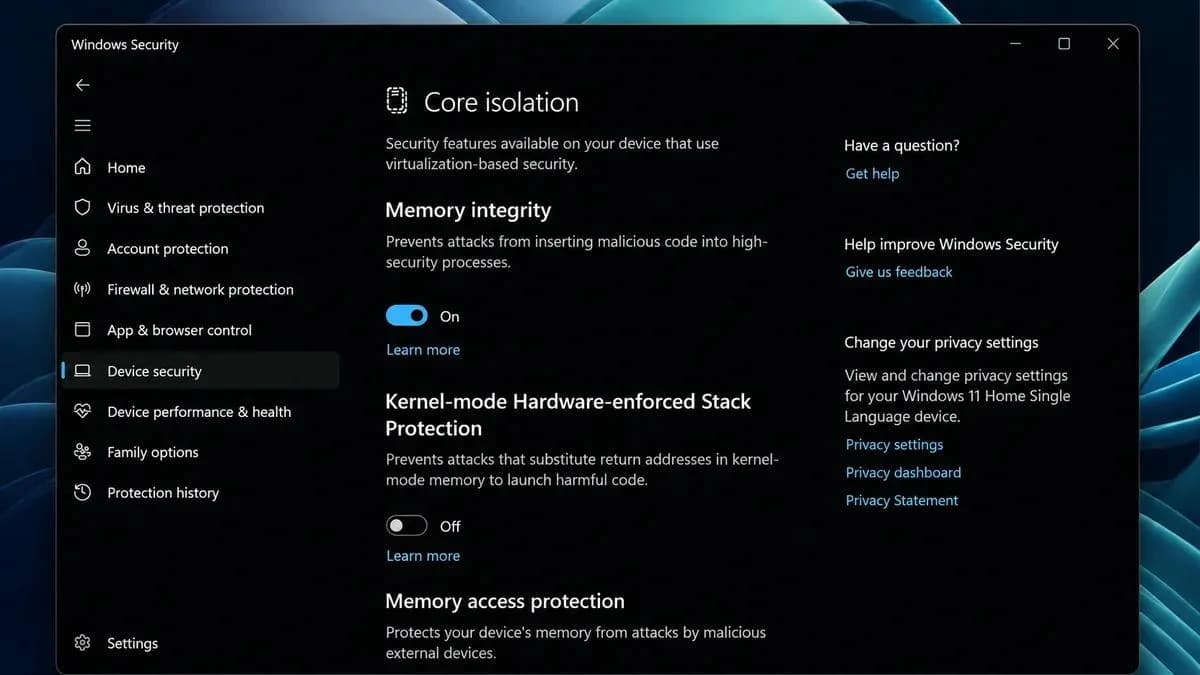
برای درک بهتر تفاوت Memory Integrity و Core Isolation باید بدانیم این دو مفهوم به قابلیتهای امنیتی مرتبط با ایزولهسازی هسته ویندوز اشاره دارند، اما یکسان نیستند. Core Isolation محیط و مجموعهای از تنظیمات امنیتی را معرفی میکند و Memory Integrity یکی از قابلیتهای این مجموعه است. Core Isolation عنوانی است که ویندوز برای بخش تنظیمات امنیتی مرتبط با ایزولهسازی هسته در Windows Security به کار میبرد. در مقابل، Memory Integrity یکی از قابلیتهای مهم این بخش است که مشخصا روی محافظت از Kernel و جلوگیری از اجرای کدهای تأییدنشده در این سطح تمرکز دارد.
به زبان ساده، Core Isolation محدودهای از قابلیتهای امنیتی را در اختیار شما قرار میدهد و Memory Integrity یکی از مهمترین گزینههای آن است. بنابراین، وقتی در تنظیمات ویندوز گزینه Memory Integrity را روشن یا خاموش میکنید، در واقع وضعیت همین قابلیت امنیتی را تغییر میدهید؛ نه اینکه تمام امکانات Core Isolation را غیرفعال کنید.
Core Isolation چیست؟
Core Isolation یا ایزولهسازی هسته، بخشی از تنظیمات امنیتی ویندوز است که قابلیتهای مرتبط با محافظت از بخشهای حساس سیستمعامل را در یک محیط جداگانه مدیریت میکند. هدف این قابلیتها آن است که دسترسی بدافزارها به فرایندهای حیاتی ویندوز و سازوکارهای امنیتی آن دشوارتر شود. برای مثال، Memory Integrity یکی از گزینههای این بخش است که با استفاده از مجازیسازی، بررسی اعتبار کدهای سطح Kernel را در محیطی محافظتشده انجام میدهد.
در این قسمت، طبق نسخه ویندوز و سختافزار کامپیوتر، تنظیمات مختلفی نمایش داده میشود. یکی از مهمترین آنها Memory Integrity است که با نام HVCI نیز شناخته میشود.
تفاوت HVCI و VBS چیست؟
HVCI و VBS دو فناوری متفاوت اما مکمل یکدیگرند. VBS محیط امنیتی ایزوله را ایجاد میکند؛ درحالیکه HVCI از این محیط برای بررسی اعتبار کدهای سطح هسته ویندوز استفاده میکند. VBS مخفف Virtualization-Based Security یا امنیت مبتنی بر مجازیسازی است. این فناوری با کمک Windows Hypervisor و قابلیتهای مجازیسازی پردازنده، محیطی محافظتشده و جدا از Kernel معمول ویندوز ایجاد میکند تا سازوکارهای امنیتی حساس در برابر دستکاری مستقیم مقاومتر باشند.
در مقابل، HVCI مخفف Hypervisor-Protected Code Integrity است و نام فنی قابلیتی است که در تنظیمات Windows Security با عنوان Memory Integrity میبینید. وظیفه آن بررسی یکپارچگی کدهایی است که قرار است در سطح Kernel اجرا شوند. HVCI این بررسیها را در محیط محافظتشده VBS انجام میدهد و با محدود کردن دسترسیهای حافظه، احتمال اجرای کدهای مخرب در هسته ویندوز را کاهش میدهد.
نکته مهم این است که VBS فقط برای Memory Integrity طراحی نشده است. قابلیتهایی مانند Credential Guard نیز از این فناوری برای محافظت از اطلاعات حساس ورود به سیستم استفاده میکنند. بنابراین، VBS را باید فناوری پایهای در نظر گرفت که میتواند چند قابلیت امنیتی مختلف ویندوز را پشتیبانی کند.
Credential Guard چه تفاوتی با Memory Integrity دارد؟
Credential Guard و Memory Integrity هر دو از قابلیتهای امنیتی ویندوز هستند که از فناوری VBS برای محافظت از بخشهای حساس سیستم کمک میگیرند؛ اما هدف آنها یکسان نیست. Memory Integrity روی امنیت هسته ویندوز (Kernel) تمرکز دارد و با بررسی یکپارچگی کدهای سطح هسته، احتمال اجرای درایورها و کدهای غیرمجاز را کاهش میدهد. در مقابل، Credential Guard برای محافظت از اطلاعات ورود کاربران، مانند اعتبارنامههای دامنه و دادههای احراز هویت، طراحی شده است. این قابلیت با استفاده از محیط ایزوله VBS، دسترسی بدافزارها به اطلاعات حساس ورود را دشوارتر میکند و احتمال سرقت یا سوءاستفاده از این اطلاعات را کاهش میدهد.
بنابراین، تفاوت اصلی این دو قابلیت در هدف محافظتی آنهاست: Memory Integrity از هسته ویندوز محافظت میکند؛ درحالیکه Credential Guard امنیت اطلاعات احراز هویت کاربران را تقویت میکند. هر دو میتوانند از VBS استفاده کنند، اما جایگزین یکدیگر نیستند.
مزایای فعال بودن Memory Integrity چیست؟
فعال بودن Memory Integrity در ویندوز ۱۱ یک لایه امنیتی اضافه به سیستمعامل میدهد و از بخشهای حساس آن، بهویژه هسته ویندوز (Kernel)، در برابر تهدیدهای امنیتی محافظت میکند. مهمترین مزایای این قابلیت عبارتاند از:
- - جلوگیری از اجرای کدهای تأییدنشده در Kernel: این قابلیت با بررسی یکپارچگی کدها، مانع اجرای کدهایی میشود که با الزامات امنیتی ویندوز سازگار نیستند و میتوانند امنیت هسته سیستمعامل را به خطر بیندازند.
- - محدود کردن سوءاستفاده از درایورهای آسیبپذیر: با بررسی اعتبار درایورهای سطح هسته، احتمال سوءاستفاده بدافزارها از درایورهای مخرب، قدیمی یا دستکاریشده برای دسترسی به بخشهای حساس ویندوز کاهش پیدا میکند.
- - محافظت از حافظه در برابر دستکاری غیرمجاز: Memory Integrity اجازه نمیدهد یک صفحه از حافظه Kernel بهطور همزمان قابلیت نوشتن و اجرا داشته باشد؛ محدودیتی که اجرای کدهای مخرب از طریق دستکاری حافظه را دشوارتر میکند.
- - تقویت امنیت هسته ویندوز: با انتقال فرایند بررسی یکپارچگی کدها به محیط ایزوله VBS، دستکاری سازوکارهای امنیتی توسط بدافزارهایی که به Kernel دسترسی پیدا کردهاند، دشوارتر میشود.
- - تقویت امنیت هسته ویندوز: با انتقال فرایند بررسی یکپارچگی کدها به محیط ایزوله VBS، دستکاری سازوکارهای امنیتی توسط بدافزارهایی که به Kernel دسترسی پیدا کردهاند، دشوارتر میشود.
- - افزودن یک لایه امنیتی مکمل: این قابلیت در کنار آنتیویروس Microsoft Defender و سایر امکانات امنیتی ویندوز فعالیت میکند و سطح محافظت سیستم را در برابر برخی حملات پیشرفته افزایش میدهد.
بهطور کلی، Memory Integrity با تمرکز بر امنیت هسته ویندوز و کنترل اجرای کدها در سطح Kernel، احتمال سوءاستفاده از آسیبپذیریهای امنیتی را کاهش میدهد؛ هرچند جایگزین سایر ابزارهای حفاظتی نیست.
آیا قابلیت Memory Integrity باعث افت سرعت ویندوز میشود؟
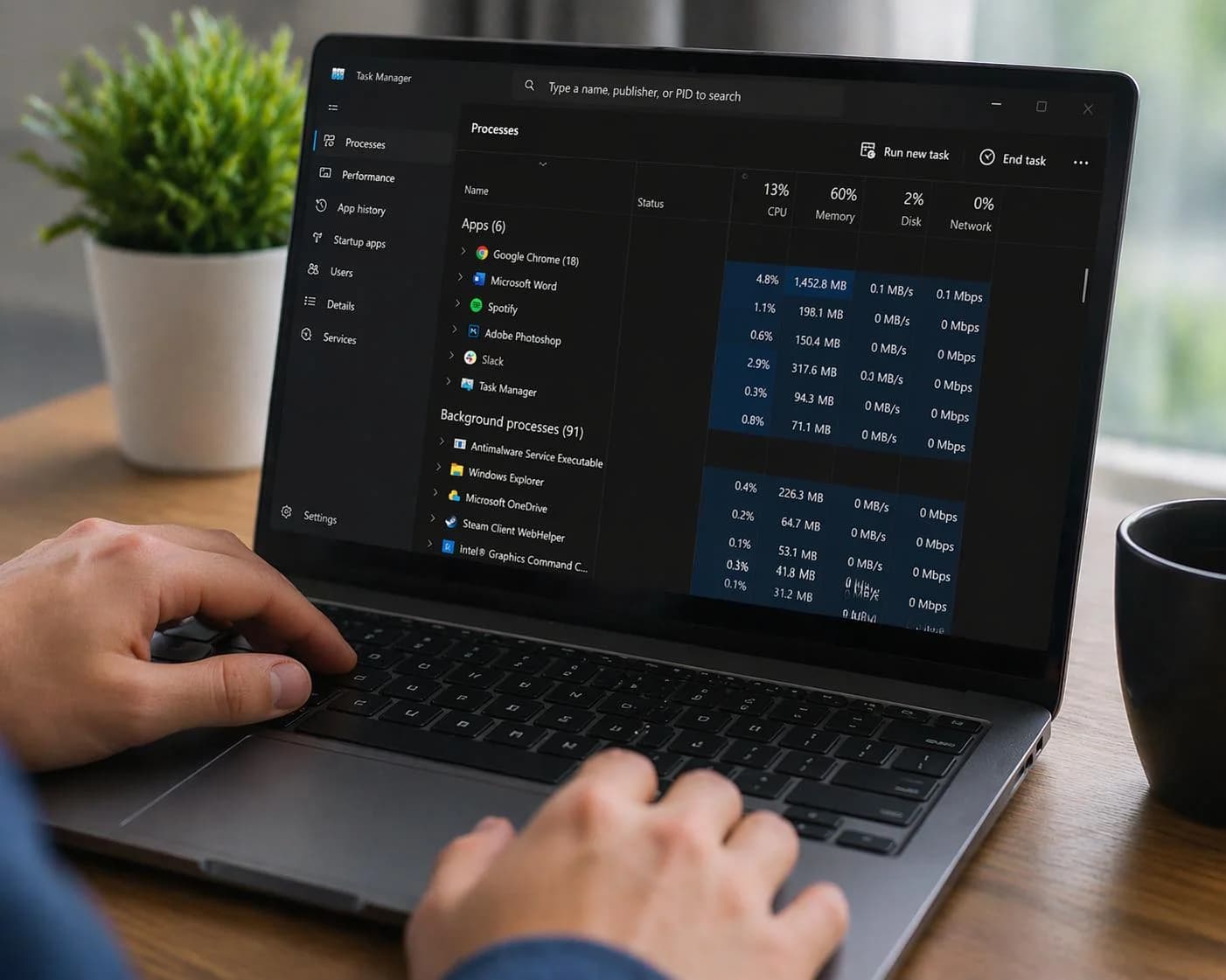
تأثیر Memory Integrity بر عملکرد سیستم در همه کامپیوترها یکسان نیست. فعال بودن این قابلیت ممکن است در برخی سیستمها، بهخصوص کامپیوترهای قدیمیتر، سربار پردازشی ایجاد کند؛ اما میزان این تأثیر به سختافزار، درایورها و شرایط استفاده از سیستم بستگی دارد. این قابلیت برای اجرای بررسیهای امنیتی از فناوری مجازیسازی سختافزاری استفاده میکند و همین فرایند میتواند مقداری سربار پردازشی و مصرف منابع سیستم ایجاد کند. در کامپیوترهای جدیدتر که پردازنده آنها از قابلیتهای لازم برای اجرای بهینه HVCI پشتیبانی میکند، این سربار معمولا کمتر است. در مقابل، بعضی پردازندههای قدیمیتر ممکن است افت عملکرد بیشتری داشته باشند.
تأثیر Memory Integrity بر FPS نیز به مشخصات سختافزار و بازی موردنظر بستگی دارد. در بعضی سیستمها، فعال بودن قابلیتهای مبتنی بر VBS ممکن است باعث کاهش نرخ فریم شود؛ اما این اتفاق برای همه کامپیوترها و بازیها یکسان نیست. بنابراین، نمیتوان صرفاً با دیدن چند فریم اختلاف، Memory Integrity را عامل قطعی افت عملکرد دانست.
این موضوع برای گیمرها هم اهمیت دارد؛ زیرا فعال بودن Memory Integrity و سایر قابلیتهای مبتنی بر VBS در برخی سیستمها میتواند بر عملکرد بازیها و نرخ فریم (FPS) تأثیر بگذارد. البته میزان افت FPS به سختافزار، بازی و شرایط اجرای سیستم بستگی دارد و نمیتوان گفت تمام کاربران با کاهش سرعت یا افت فریم مواجه میشوند.البته کند شدن ویندوز را نباید همیشه به Memory Integrity نسبت داد. برنامههای پسزمینه، کمبود حافظه رم، درایورهای قدیمی و مشکلات سختافزاری نیز میتوانند باعث کاهش سرعت سیستم شوند. بنابراین، پیش از خاموش کردن این قابلیت باید مشخص کنید که واقعا عامل افت عملکرد کامپیوتر شماست یا خیر.
چرا بعضی کاربران Memory Integrity را در ویندوز 11 خاموش میکنند؟
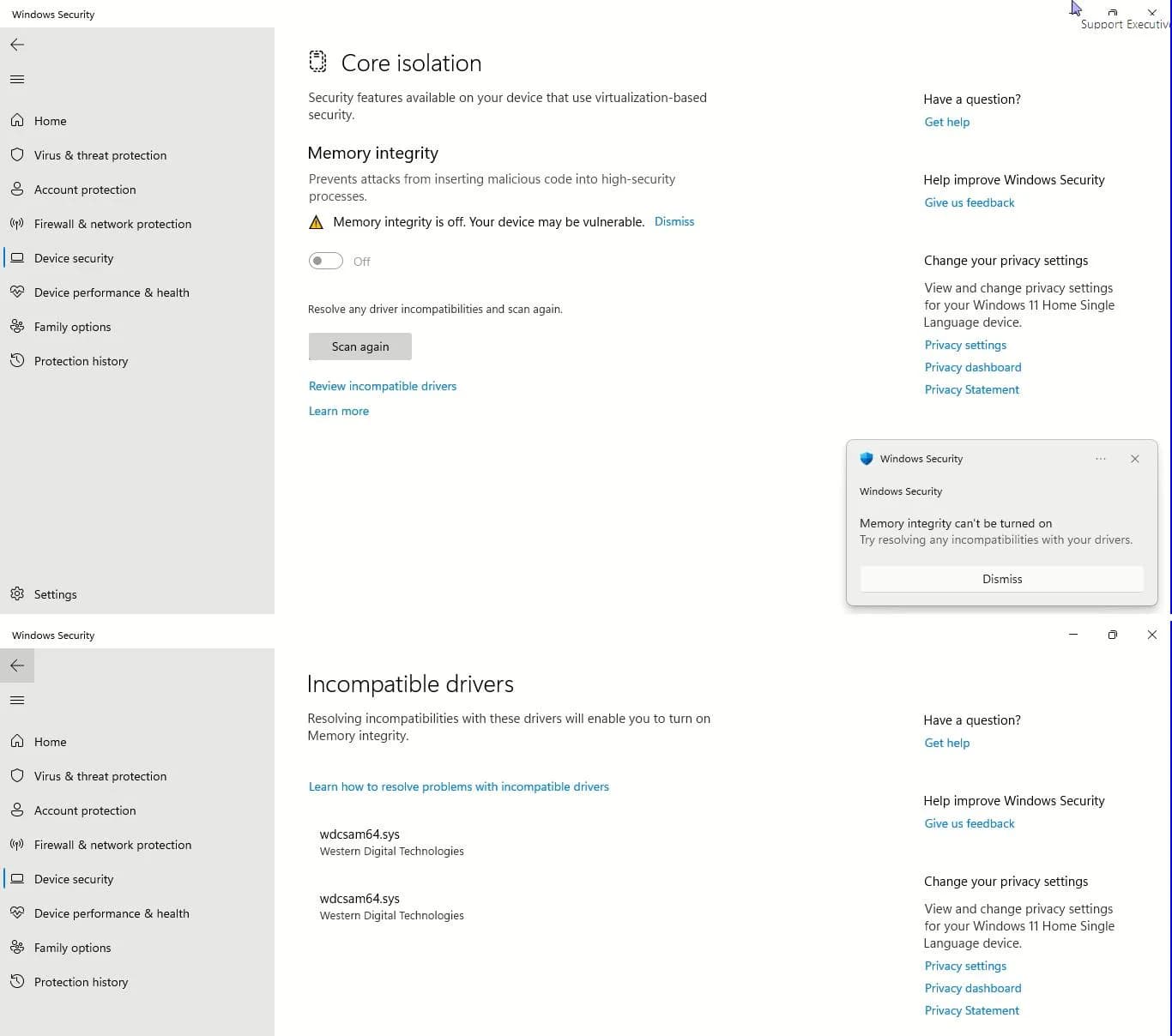
با وجود مزایای امنیتی Memory Integrity، بعضی کاربران ترجیح میدهند این قابلیت را غیرفعال کنند. دلیل این تصمیم معمولا به مشکلات سازگاری نرمافزارها، درایورها یا عملکرد سیستم برمیگردد.
ناسازگاری درایورها با قابلیت Memory Integrity
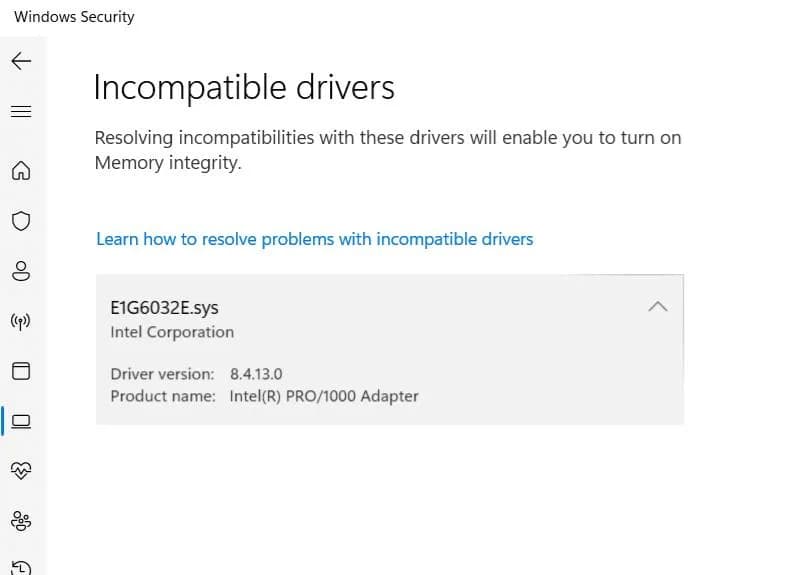
یکی از رایجترین دلایل خاموش کردن قابلیت Memory Integrity ویندوز، شناسایی درایورهای ناسازگار است. بعضی درایورهای قدیمی یا درایورهایی که با الزامات HVCI سازگار نیستند، ممکن است هنگام فعال بودن این قابلیت بارگذاری نشوند. در چنین شرایطی، ویندوز پیامی درباره درایور ناسازگار نمایش میدهد. البته ناسازگار بودن یک درایور لزوما به معنی مخرب بودن آن نیست؛ ممکن است فقط نسخه قدیمی آن با الزامات امنیتی Memory Integrity سازگار نباشد.
ویندوز ۱۱ علاوه بر Memory Integrity، از سازوکارهای امنیتی دیگری مانند Microsoft Vulnerable Driver Blocklist نیز برای مقابله با درایورهای آسیبپذیر استفاده میکند. این فهرست شامل درایورهایی است که به دلیل داشتن آسیبپذیریهای شناختهشده یا رفتارهای پرخطر، ممکن است برای امنیت سیستم مشکلساز باشند. البته این سازوکار با HVCI یکسان نیست؛ بلکه در کنار سایر قابلیتهای امنیتی ویندوز به کاهش خطر سوءاستفاده از درایورها کمک میکند.
چگونه درایور ناسازگار با Memory Integrity را پیدا کنیم؟
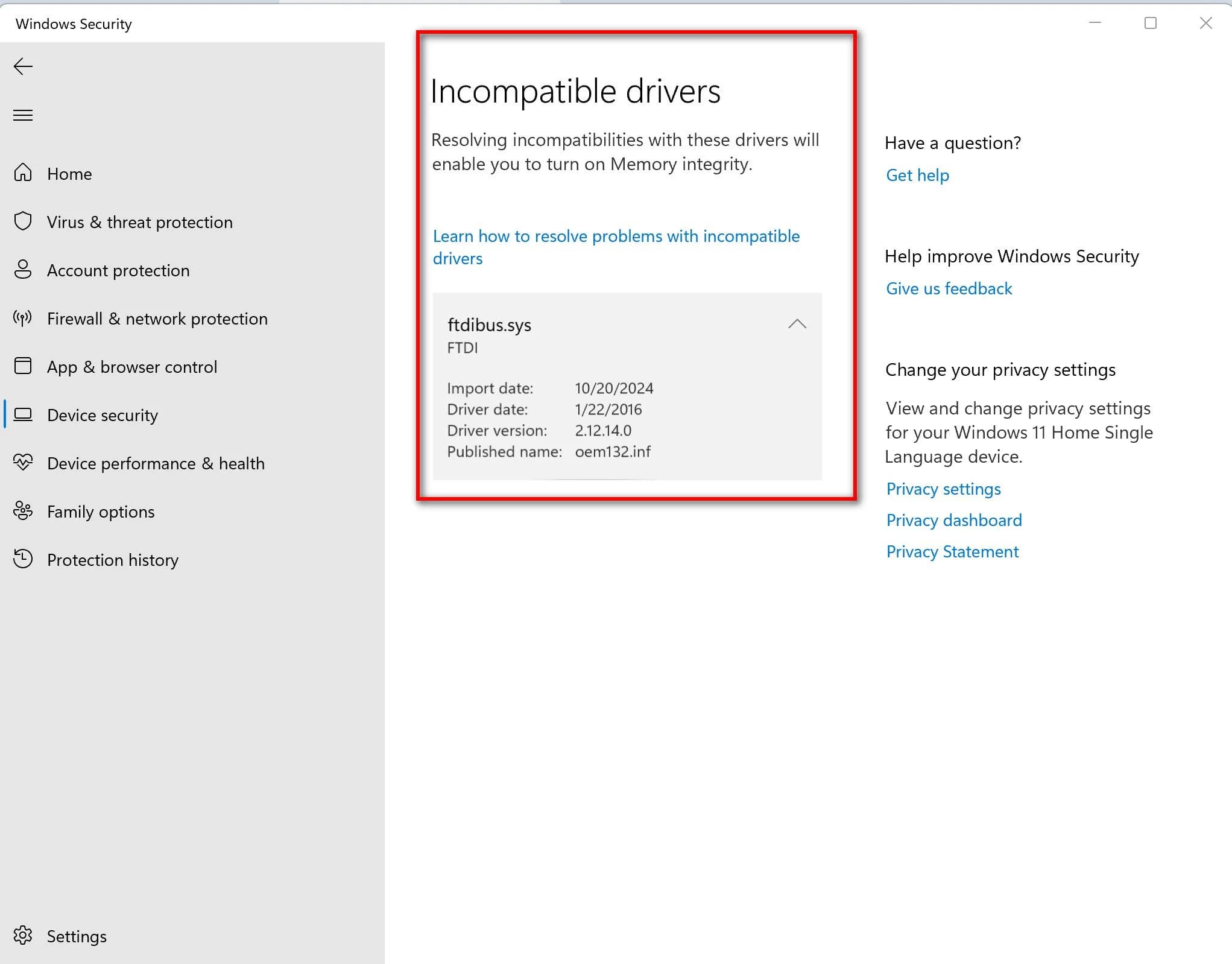
اگر هنگام فعال کردن Memory Integrity با خطای درایور ناسازگار مواجه شدید، ویندوز ممکن است نام فایل یا درایور مشکلساز را در بخش تنظیمات Core Isolation نمایش دهد. برای بررسی این مشکل، مراحل زیر را دنبال کنید:
- 1. برنامه Windows Security را باز کنید.
- 2. وارد بخش Device Security شوید.
- 3. روی Core Isolation Details کلیک کنید.
- 4. وضعیت Memory Integrity و پیام مربوط به درایورهای ناسازگار را بررسی کنید.
- 5. نام درایور یا فایل نمایشدادهشده را یادداشت کنید.
پس از شناسایی درایور، نسخه جدید آن را از Windows Update یا وبسایت رسمی سازنده سختافزار بررسی کنید. اگر نسخه سازگار در دسترس نیست، میتوانید درباره حذف یا جایگزینی درایور مشکلساز با توجه به کاربرد آن تصمیم بگیرید. بهتر است صرفاً برای رفع خطا، Memory Integrity را بدون بررسی بیشتر خاموش نکنید.
مشکل در اجرای بعضی نرمافزارها و بازیها
برخی نرمافزارها برای دسترسی به سختافزار یا انجام فعالیتهای خاص از درایورهای سطح پایین استفاده میکنند. اگر این درایورها با Memory Integrity سازگار نباشند، ممکن است برنامه بهدرستی اجرا نشود یا بخشی از قابلیتهای آن از کار بیفتد. این مسئله در برخی ابزارهای ضدتقلب بازیها (Anti-Cheat) و نرمافزارهای تخصصی نیز مشاهده شده است. البته مشکل به معنی ناسازگاری تمام بازیها یا برنامهها با Memory Integrity نیست.
احتمال اختلال در عملکرد و سرعت کامپیوتر
در بعضی کامپیوترها، بهخصوص سیستمهای قدیمیتر، فعال بودن HVCI میتواند سربار پردازشی بیشتری ایجاد کند. به همین دلیل، برخی کاربران برای کاهش فشار روی سختافزار یا بررسی علت افت عملکرد، به فکر غیرفعال کردن آن میافتند. با این حال، خاموش کردن Memory Integrity اولین راهحل پیشنهادی نیست. بهتر است ابتدا درایور یا نرمافزار مشکلساز را شناسایی و نسخه سازگار آن را نصب کنید. غیرفعال کردن این قابلیت را زمانی بررسی کنید که راهحل سازگار دیگری وجود ندارد و از پیامد امنیتی آن آگاه هستید.
چگونه Memory Integrity را در ویندوز 11 فعال یا غیرفعال کنیم؟
برای فعال یا غیرفعال کردن Memory Integrity در ویندوز 11 نیازی به نصب نرمافزار جانبی یا اجرای دستورهای پیچیده ندارید. این قابلیت از طریق برنامه Windows Security مدیریت میشود و با چند کلیک میتوانید وضعیت آن را تغییر دهید. فقط توجه داشته باشید که پس از تغییر تنظیمات، برای اعمال کامل آن باید کامپیوتر را Restart کنید.
تنظیمات Memory Integrity در Windows Security
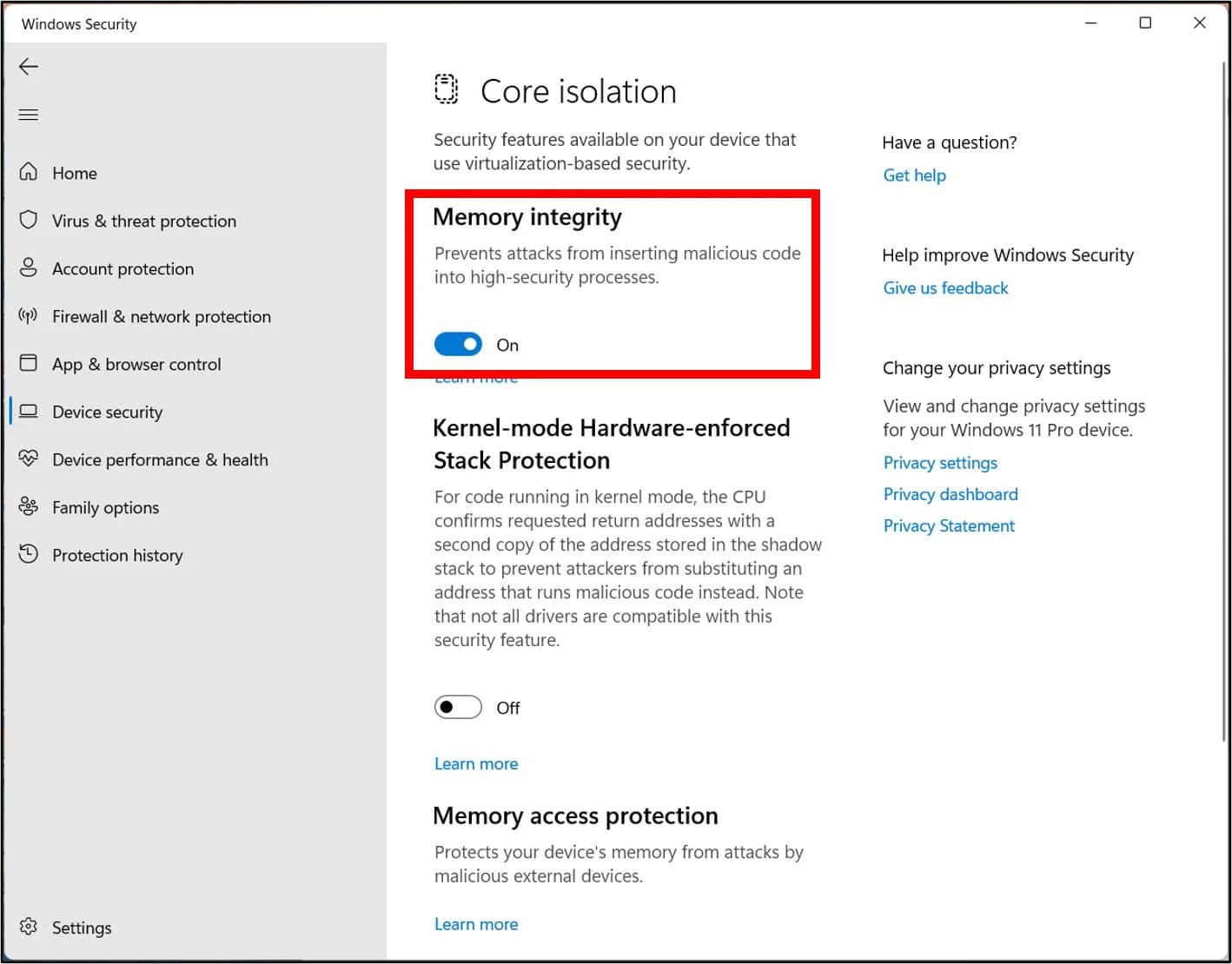
برای دسترسی به تنظیمات یکپارچگی حافظه، مراحل زیر را دنبال کنید: منوی Start را باز کنید و عبارت Windows Security را جستوجو کنید. برنامه Windows Security را اجرا کنید. از منوی سمت چپ وارد بخش Device security شوید. در قسمت Core isolation، روی گزینه Core isolation details کلیک کنید. در صفحه بازشده، تنظیم Memory integrity را پیدا کنید.
حالا میتوانید وضعیت فعلی این قابلیت را ببینید. اگر کلید آن روشن باشد، Memory Integrity فعال است و اگر روی حالت خاموش قرار داشته باشد، ویندوز از این لایه حفاظتی استفاده نمیکند.
آموزش فعال کردن قابلیت Memory Integrity
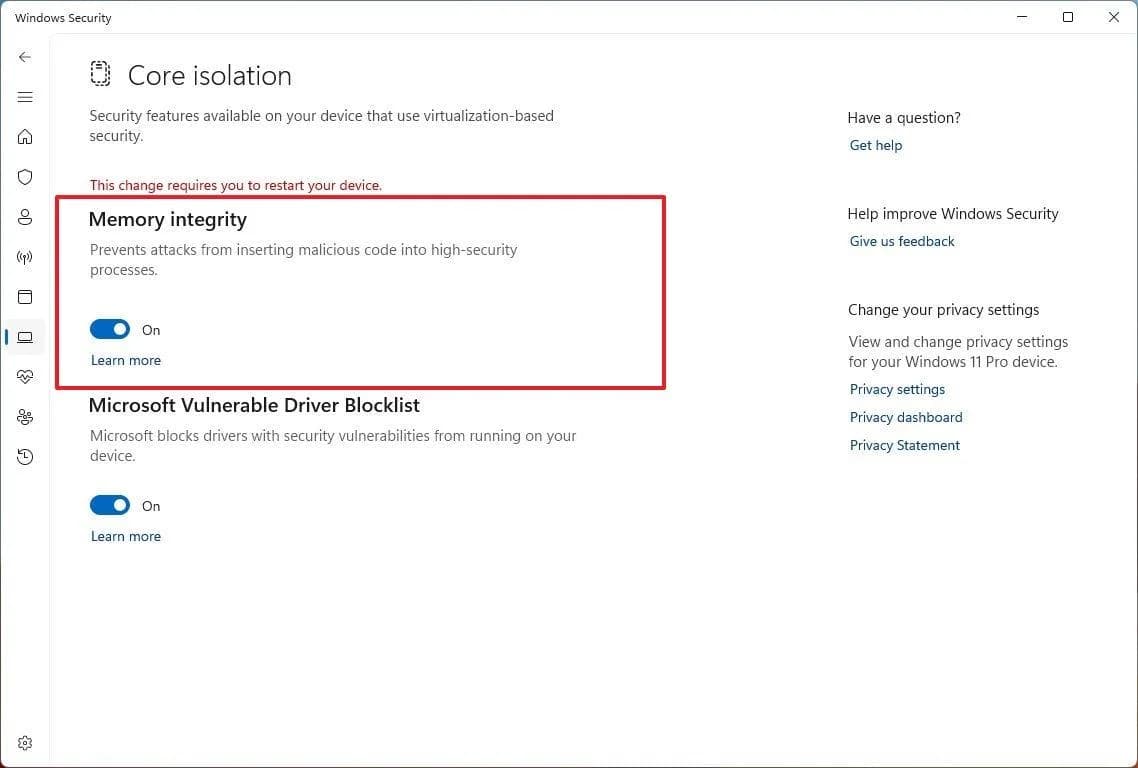
اگر Memory Integrity روی سیستم شما خاموش است و میخواهید امنیت هسته ویندوز را تقویت کنید، کافی است: وارد صفحه Core isolation details شوید. کلید مقابل گزینه Memory integrity را روی حالت On قرار دهید. اگر پنجره تأیید تغییرات نمایش داده شد، آن را تأیید کنید. کامپیوتر را Restart کنید تا تنظیمات جدید اعمال شوند.
پس از راهاندازی مجدد، دوباره به همین صفحه برگردید و بررسی کنید که گزینه Memory Integrity همچنان روشن باشد. اگر ویندوز اجازه فعالسازی نداد، ممکن است سختافزار از مجازیسازی پشتیبانی نکند، قابلیت مجازیسازی در BIOS یا UEFI غیرفعال باشد یا یک درایور ناسازگار مانع اجرای HVCI شود. در چنین شرایطی، پیش از هر اقدامی پیام خطای ویندوز را بررسی کنید. اگر نام درایور ناسازگار نمایش داده میشود، ابتدا نسخه جدید و سازگار آن را از طریق Windows Update یا وبسایت سازنده دستگاه دریافت کنید.
آموزش غیرفعال کردن قابلیت Memory Integrity
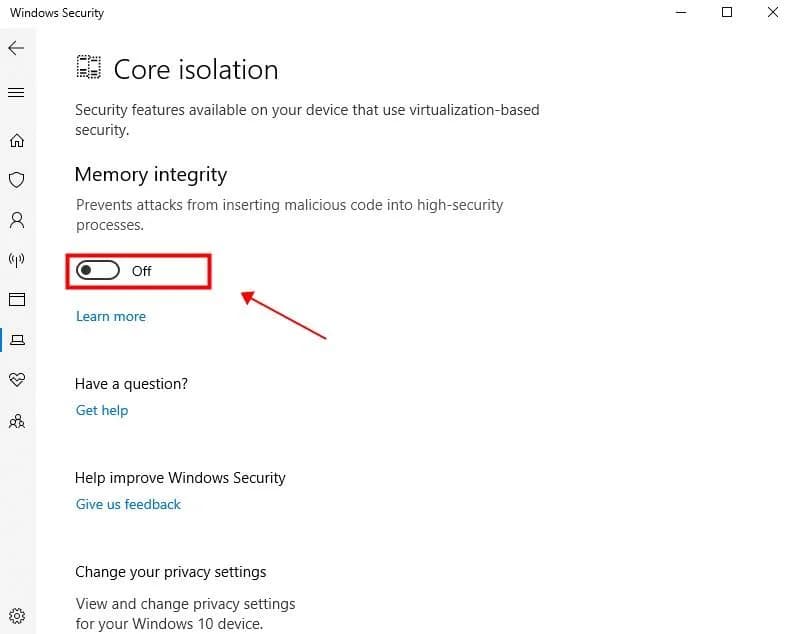
پیش از غیرفعال کردن این قابلیت، بهتر است با خطرات خاموش کردن Memory Integrity آشنا باشید. با خاموش شدن آن، یکی از لایههای محافظت از هسته ویندوز در برابر اجرای کدهای تأییدنشده و برخی حملات مبتنی بر دستکاری حافظه غیرفعال میشود. به همین دلیل، توصیه میشود ابتدا مشکلات درایورها و نرمافزارها را بررسی کنید و فقط در صورت وجود مشکل جدی و حلنشدنی، خاموش کردن آن را در نظر بگیرید.
برای خاموش کردن Memory Integrity نیز مسیر پیچیدهای پیش رو ندارید: برنامه Windows Security را باز کنید. وارد بخش Device security شوید. روی Core isolation details کلیک کنید. کلید مقابل Memory integrity را روی حالت Off قرار دهید. در صورت نمایش پیام تأیید، انتخاب خود را تأیید کنید. کامپیوتر را Restart کنید تا تغییرات اعمال شوند.
با این کار، قابلیت Memory Integrity غیرفعال میشود؛ اما توجه داشته باشید که این تصمیم یک لایه از محافظت امنیتی ویندوز را کنار میگذارد و میتواند سیستم را در برابر بعضی حملات مبتنی بر دستکاری کدهای هسته آسیبپذیرتر کند. بنابراین، اگر دلیل خاموش کردن این قابلیت، ناسازگاری یک درایور یا مشکل اجرای نرمافزار است، بهتر است ابتدا راهحلهایی مثل بهروزرسانی یا جایگزینی درایور را امتحان کنید. غیرفعال کردن Memory Integrity را بهعنوان راهحل موقت و در شرایط ضروری در نظر بگیرید، نه اولین انتخاب.
در نهایت Memory Integrity ویندوز 11 را روشن نگه داریم یا خاموش کنیم؟
آیا Memory Integrity باید روشن باشد؟ در بیشتر کامپیوترهای سازگار، بله؛ بهتر است قابلیت Memory Integrity ویندوز 11 را فعال نگه دارید. این ویژگی با استفاده از فناوریهای VBS و HVCI، از هسته سیستمعامل در برابر اجرای کدهای تأییدنشده و برخی حملات مبتنی بر دستکاری حافظه محافظت میکند. خاموش کردن Memory Integrity ممکن است در بعضی سیستمها مشکلات سازگاری یا عملکرد را برطرف کند، اما در مقابل یک لایه امنیتی مهم را از دست میدهید. بنابراین، اگر با افت سرعت، کاهش FPS یا خطای درایور مواجه شدهاید، ابتدا علت مشکل را پیدا کنید و بهروزرسانی درایورها و نرمافزارها را در اولویت قرار دهید.
در صورتی که با وجود همه این کارها همچنان مشکل برطرف نشد، میتوانید غیرفعال کردن Memory Integrity را بهعنوان یک راهحل موقت امتحان کنید. با در نظر گرفتن اینکه با این کار بخشی از محافظت امنیتی Kernel را از دست میدهید. توصیه استوک لند به شما این است که هیچوقت قابلیت Memory Integrity را بهخاطر چند فریم بیشتر یا صرفا بر اساس توصیههای اینترنتی خاموش نکنید. بهتر است ابتدا علت ناسازگاری یا افت عملکرد را پیدا کنید و تا زمانی که مشکل مشخصی وجود ندارد، این لایه امنیتی را فعال نگه دارید.
آیا خاموش کردن Memory Integrity در ویندوز ۱۱ خطرناک است؟
خاموش کردن Memory Integrity باعث غیرفعال شدن یکی از لایههای امنیتی ویندوز ۱۱ میشود و احتمال سوءاستفاده از آسیبپذیریهای سطح هسته را افزایش میدهد. بنابراین، بهتر است این قابلیت را بدون دلیل مشخص غیرفعال نکنید.
آیا Memory Integrity باعث افت FPS و کاهش عملکرد بازیها میشود؟
بله، فعال بودن Memory Integrity در برخی سیستمها ممکن است باعث افت جزئی FPS یا کاهش عملکرد بازیها شود؛ اما میزان این تأثیر به سختافزار، نوع بازی و قابلیتهای امنیتی فعال ویندوز بستگی دارد. این افت عملکرد در همه کامپیوترها اتفاق نمیافتد.
چرا گزینه Memory Integrity در ویندوز ۱۱ فعال نمیشود؟
فعال نشدن Memory Integrity در ویندوز ۱۱ معمولا به دلیل وجود درایور ناسازگار با HVCI یا غیرفعال بودن مجازیسازی سختافزاری (Intel VT-x یا AMD-V) است. برای رفع مشکل، درایور ناسازگار را در بخش Core Isolation بررسی و آن را بهروزرسانی کنید.
چگونه درایور ناسازگار با Memory Integrity را پیدا و رفع کنیم؟
برای پیدا کردن درایور ناسازگار با Memory Integrity، وارد مسیر Windows Security > Device Security > Core Isolation Details شوید و نام درایور مشکلساز را بررسی کنید. سپس نسخه سازگار آن را از طریق Windows Update یا وبسایت رسمی سازنده بهروزرسانی کنید.
چگونه درایور ناسازگار با Memory Integrity را پیدا و رفع کنیم؟
برای شناسایی درایور ناسازگار با Memory Integrity، به مسیر Windows Security > Device Security > Core Isolation Details بروید و درایور مشکلساز را پیدا کنید. سپس آن را از طریق Windows Update یا وبسایت رسمی سازنده بهروزرسانی کنید.
آیا بهتر است Memory Integrity در ویندوز ۱۱ همیشه روشن باشد؟
بله، بهتر است Memory Integrity در ویندوز ۱۱ همیشه روشن باشد؛ زیرا از هسته سیستمعامل در برابر اجرای کدهای مخرب و برخی حملات امنیتی محافظت میکند. فقط در صورت بروز مشکلات جدی مانند ناسازگاری درایورها، میتوان غیرفعال کردن آن را بهعنوان راهحل موقت بررسی کرد.


دیدگاه خوانندگان