

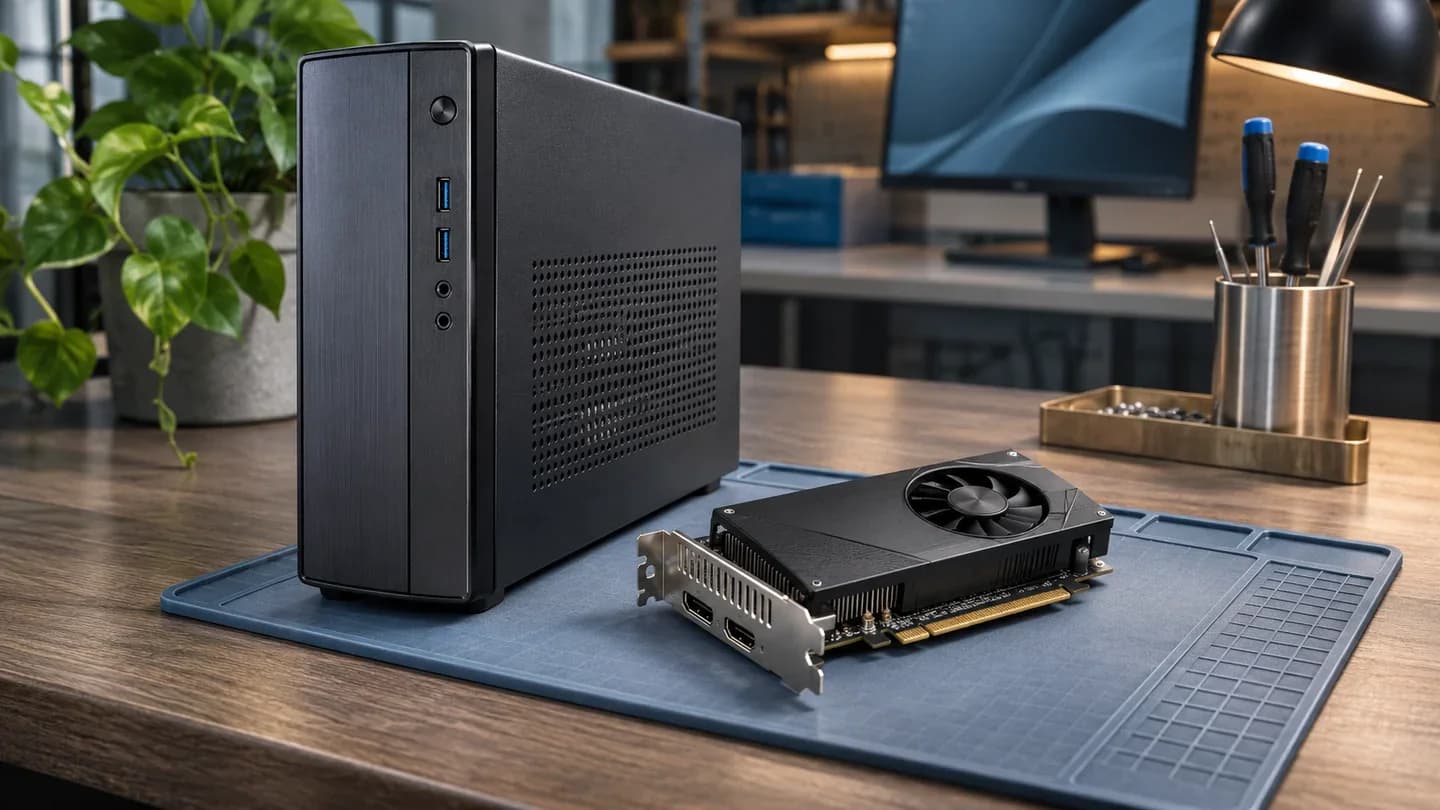
پیش از خرید کارت Low Profile، شماره و توان اسلات، براکت، فضای خنککننده و پاور همان کیس را بررسی کنید. ماتریس HP Z2 G4 SFF و Dell OptiPlex 7010 SFF نشان میدهد چطور بر اساس دفترچه و مشخصات کارت تصمیم بگیرید.
یک کارت گرافیک پنلکوتاه پیدا کردهاید. پشت کیس هم جای نصب دارد و فروشنده میگوید کارت برق جداگانه نمیخواهد. آیا میتوانید آن را بخرید؟ اول شمارهٔ اسلات و سقف توانش را در دفترچه پیدا کنید. بعد ارتفاع براکت، طول کارت و فضای خنککننده را روی همان دستگاه بسنجید. برای انتخاب کارت گرافیک برای کیس استوک SFF، هر دو بررسی لازم است. حتی دو اسلات PCIe هماندازه روی یک مادربرد میتوانند سقف توان متفاوتی داشته باشند. راهنمای فنی Dell OptiPlex 7010، صفحهٔ ۱۹
Tiny، SFF و Tower در سه خط
- Tiny یا Micro: در این بدنههای کوچک ابتدا در دفترچه دنبال جایگاه داخلی کارت توسعه بگردید. اگر سازنده برای همان مدل جایگاه مخصوصی دارد، نوع کارت قابل نصب را از همان سند بخوانید.
- SFF: بدنهٔ کمارتفاعی است که در مدلهای دارای جایگاه کارت توسعه معمولاً براکت کوتاه میخواهد. فضای کنار اسلات را برای ضخامت کارت هم اندازه بگیرید.
- Tower: معمولاً برای کارت بلندتر یا براکت تمامقد فضای بیشتری دارد. طول قابل استفاده، توان و کابل برق را برای همان شاسی بررسی کنید.
اگر در آگهی فقط «مینیکیس» نوشته شده، عکس پشت دستگاه و نام کامل مدل را بگیرید. این دو برای تشخیص فرم بدنه از نامی که فروشنده در عنوان نوشته دقیقترند. مقایسهٔ بدنههای Tiny، SFF و Tower در استوکلند
چکلیست مدل شاسی و شمارهٔ قطعه
پیش از پرداخت، مشخصات زیر را برای همان کیس و همان کارت کنار هم بگذارید. اگر کیس هنوز دست فروشنده است، عکس برچسبها و یک عکس واضح از داخل شاسی بخواهید.
- [ ] شناسهٔ کیس: نام کامل و پسوند SFF، شمارهٔ محصول HP یا Service Tag دستگاه Dell را ثبت کنید و دفترچهٔ همان مدل را پیدا کنید.
- [ ] شناسهٔ کارت: نام سازنده و شمارهٔ قطعه یا SKU روی برچسب را با دیتاشیت تطبیق دهید. عبارت «Low Profile» در عنوان آگهی نقطهٔ شروع است. عکس براکت نصبشده و اقلام همراه را هم بخواهید.
- [ ] اسلات مقصد: شماره یا نام چاپشده روی مادربرد، تعداد مسیرهای فعال PCIe و سقف توان همان اسلات را یادداشت کنید. مشخص کنید کدام دریچههای پشت کیس برای نصب آزادند.
- [ ] پاور و چیدمان: از برچسب پاور و کابلهای موجود عکس بگیرید. جای سبد درایو، کارتهای دیگر و فاصلهٔ خنککننده تا پاور را روی دستگاه بررسی کنید.
- [ ] راهاندازی: نسخهٔ BIOS، وجود درایور برای سیستمعامل، نوع ورودی مانیتور و شرایط تست یا مرجوعی را پیش از خرید مشخص کنید.
اگر همزمان کیس میخرید، از فروشنده بخواهید پاور و قطعات نصبشده روی دستگاهی را که تحویل میگیرید مشخص کند. مشخصات کلی صفحهٔ محصول ممکن است چند کانفیگ را پوشش بدهد. راهنمای خرید کیس استوک و بررسی کانفیگ
نصب کارت گرافیک Low Profile روی کیس استوک؛ ارتفاع، طول و ضخامت
ارتفاع براکت. براکت همان قطعهٔ فلزی دور خروجیهای تصویر است که به پشت کیس بسته میشود. ممکن است برد کارت کمارتفاع باشد و نمونهٔ کارکرده با براکت بلند فروخته شود. قبل از خرید، براکت کوتاه مخصوص همان کارت را در عکس پیدا کنید و جای خروجیها و محل قفل شدنش را ببینید. اگر براکت باید جداگانه تهیه شود، شمارهٔ قطعه یا مدل دقیق کارت را مبنا قرار دهید.
طول کارت. از محل نشستن براکت در پشت کیس تا اولین مانع در مسیر کارت اندازه بگیرید. سبد هارد، بدنهٔ فن جلو یا کابل SATA ممکن است زودتر از دیوارهٔ جلویی به کارت برسد. اگر کانکتور برق روی انتهای کارت قرار دارد، جا برای سرسوکت و مسیر طبیعی کابل هم لازم است. اندازهگیری را با سبد درایو در وضعیت بسته انجام دهید.
ضخامت کارت. در مدل دواسلاته، خنککننده فضای جایگاه مجاور را هم میگیرد. عکس پشت شاسی را کنار عکس مادربرد بگذارید و ببینید خنککننده از اسلات مقصد به کدام سمت امتداد پیدا میکند. ممکن است دو دریچهٔ آزاد ببینید، اما در سمت خنککنندهٔ کارت، بدنهٔ پاور قرار گرفته باشد. اگر کارت شبکه یا کنترلر ذخیرهسازی در همان فضاست، تکلیف آن را هم پیش از خرید روشن کنید.
شمارهٔ اسلات و سقف توان را از دفترچه بخوانید
در نقشهٔ مادربرد، اندازهٔ کانکتور و تعداد مسیرهای فعال را جدا بخوانید. کانکتور بلند x16 میتواند فقط چهار مسیر داده داشته باشد. برای انتخاب کارت، یک عدد سوم هم لازم دارید. سقف توان اسلات را از جدول سازنده بردارید و آن را جدا از اندازه و تعداد مسیرها بررسی کنید. حتی اگر روی برد PCIe x16 نوشته شده، برای تصمیم خرید باید سقف همان اسلات را پیدا کنید.
در Dell OptiPlex 7010 SFF نسل قدیمی با شناسهٔ D03S / D03S002، اسلات آبی SLOT1 از نوع x16 با سقف ۵۰ وات است. اسلات مشکی SLOT2 کانکتور فیزیکی x16 دارد، با چهار مسیر داده سیمکشی شده و سقفش ۲۵ وات است. بنابراین اگر خنککننده کنار اسلات آبی جا نمیشود، جابهجایی یک کارت ۷۰ واتی بدون برق کمکی به اسلات مشکی هم از سقف اعلامشده عبور میکند. این اعداد به همین شاسی قدیمی مربوطاند. دفترچهٔ سرویس Dell 9010/7010 SFF · نقشهٔ برد و جدول توان Dell، صفحات ۸ و ۱۹
در HP Z2 G4 SFF، جدول مادربرد یک کانکتور Gen3 با ۱۶ مسیر فعال و یک کانکتور هماندازه با چهار مسیر فعال نشان میدهد. HP برای هر دو، کارت کمارتفاع و نیمطول را ذکر کرده است. برای یک کارت خارج از فهرست HP، عکس اسلات و عدد روی برچسب پاور فقط بخشی از اطلاعات لازماند. سقف توان اسلات مقصد و فضای نصب را جداگانه تأیید کنید. HP QuickSpecs، بخش System Board
برق کمکی، محدودیت پاور OEM و BIOS
در مشخصات شمارهٔ قطعهٔ دقیق کارت دنبال نوع کانکتور برق بگردید. اگر کارت برق کمکی میخواهد، پاور باید کابل PCIe مورد تأیید سازنده را برای همان ترکیب داشته باشد. اگر برق کارت کاملاً از اسلات میآید، توان اعلامشدهٔ برد را با سقف همان اسلات مقایسه کنید. بعد ظرفیت پاور را برای کل سیستم، با پردازنده و درایوهای نصبشده، بررسی کنید. وات کل پاور و سقف توان اسلات دو محدودیت جداگانهاند. راهنمای توان و کانکتورهای NVIDIA
برای نمونه، HP در QuickSpecs مدل Z2 G4 SFF گزینههای ۲۵۰، ۳۱۰ و ۴۰۰ وات را فهرست کرده است. عدد واقعی را از برچسب پاور دستگاه بخوانید. برای تعویض پاور OEM هم شمارهٔ قطعهٔ مورد تأیید سازنده، ابعاد و اتصال مادربرد را بررسی کنید. اگر ترکیب پیشنهادی به سیمکشی دستساز یا تبدیل برق SATA به PCIe وابسته است، آن را از گزینههای خرید کنار بگذارید. HP QuickSpecs، بخش Power Supply
نسخهٔ BIOS و حالت بوت فعلی را هم یادداشت کنید. روی دستگاه قدیمی، از فروشنده بخواهید تصویر از خروجی خود کارت را هم هنگام روشن شدن و هم بعد از ورود به سیستمعامل نشان دهد. اگر برای راهاندازی توصیهای دربارهٔ BIOS وجود دارد، آن را در مستندات همان مدل دنبال کنید. تغییر تصادفی تنظیمات بوت میتواند راهاندازی سیستمعامل فعلی را مختل کند. راهنمای سرویس HP، بخش راهاندازی و عیبیابی سختافزار
فاصله از پاور و مسیر جریان هوا
وقتی کارت را اندازه میگیرید، به سمت ورودی فن کارت نگاه کنید. اگر این سمت روبهروی سطح بستهٔ پاور یا یک دسته کابل است، کارت ممکن است داخل شاسی جا شود و در بار پیوسته خنککاری ضعیفی داشته باشد. مسیر هوا را از دریچهٔ ورودی تا فن کارت و خروجی شاسی دنبال کنید. سبد هارد را در جای اصلی ببندید و مطمئن شوید کابلها از جلوی فن عبور نمیکنند.
برای فاصلهٔ فن تا پاور، عدد ثابتی را به همهٔ کیسها تعمیم ندهید. اگر سازنده فاصله یا چیدمان مشخصی تعیین کرده، همان را ملاک بگیرید. برای ترکیبی که فضای کمی دارد، تست را با پنل بسته و در جهت معمول استفاده انجام دهید. نتیجهٔ یک تست کوتاه با درِ باز دربارهٔ جریان هوای دستگاه در وضعیت نهایی اطلاعات محدودی میدهد.
ماتریس تصمیم برای HP Z2 G4 SFF و Dell OptiPlex 7010 SFF
HP کارت Quadro P1000 4GB با شمارهٔ قطعهٔ 1ME01AA را برای Z2 G4 SFF فهرست کرده است. این نمونه کمارتفاع، تکاسلات و ۴۷ واتی است. HP QuickSpecs، فهرست کارتها و مشخصات P1000
در مقابل، PNY RTX A2000 12GB با شمارهٔ قطعهٔ خردهفروشی VCNRTXA200012GB-PB کمارتفاع و دواسلاته است، حدود ۱۶٫۸ سانتیمتر طول دارد و ۷۰ وات از اسلات میگیرد. چهار خروجی Mini DisplayPort 1.4a دارد. دیتاشیت PNY چهار تبدیل Mini DisplayPort به DisplayPort را در اقلام همراه ذکر میکند. برای نمونهٔ کارکرده، وجود تبدیلها و براکت کوتاه را از روی عکس همان کالا بررسی کنید. اگر مانیتور فقط HDMI دارد، نوع تبدیل لازم را هم از قبل مشخص کنید. دیتاشیت PNY RTX A2000 12GB · جدول برق کمکی NVIDIA
| ترکیب دقیق | تصمیم پیش از خرید |
|---|---|
HP Z2 G4 SFF + Quadro P1000 1ME01AA | سازگار. گزینهٔ مستند HP، با براکت کوتاه و چیدمان پشتیبانیشده. |
| HP Z2 G4 SFF + PNY RTX A2000 12GB | نیاز به تأیید. برای این ترکیب، توان اسلات مقصد، فضای دو اسلات، مسیر هوا و راهاندازی را روی کانفیگ دقیق بررسی کنید. |
| Dell OptiPlex 7010 SFF قدیمی + PNY RTX A2000 12GB | رد. توان ۷۰ واتی کارت از سقف ۵۰ وات اسلات آبی و ۲۵ وات اسلات مشکی بالاتر است. |
خرید و تست بعد از نصب
قبل از پرداخت، دربارهٔ امکان تست روی همان مدل شاسی با همان پاور بپرسید. اگر فروشنده فقط روی یک کیس دیگر تست میکند، آن تست برای بررسی سلامت اولیهٔ کارت به کار میآید. برای سازگاری کیس خودتان، همچنان به مدارک و اندازهگیری بالا تکیه کنید و مهلت تست را از قبل مشخص کنید.
- نصب را با برق قطعشده انجام دهید. طبق دفترچهٔ شاسی، کارت را در اسلات انتخابشده جا بزنید و قفل اسلات و بست براکت را بررسی کنید. قبل از بستن پنل، مسیر فن و کابلها را نگاه کنید. دفترچهٔ سرویس Dell، بخش نصب کارت توسعه
- تصویر و شناسایی کارت را بررسی کنید. مانیتور را به خروجی کارت وصل کنید، یکبار از حالت خاموش دستگاه را روشن کنید و پس از نصب درایور رسمی، مدل کارت و ظرفیت حافظه را در سیستمعامل تطبیق دهید. خروجیهایی را که قرار است استفاده کنید امتحان کنید.
- با پنل بسته، کار واقعیتان را اجرا کنید. دمای کارت، صدای فن و پایداری تصویر را زیر بار بررسی کنید. قطع تصویر، شطرنجی شدن صفحه، خاموشی یا ریاستارت ناگهانی دلیل توقف تست و بررسی نصب، توان و خنککاری است. اگر دستگاه از ابتدا تصویر نمیدهد، اول کابل و ورودی مانیتور و جا افتادن کارت را بررسی کنید.
اگر مدل کیس و سقف اسلات را مشخص کردهاید، گزینهها را در دستهٔ کارت گرافیک استوکلند بر اساس شمارهٔ قطعه و مشخصات همان نسخه مقایسه کنید. مشاهدهٔ دستهٔ کارت گرافیک استوکلند
اگر هنوز شاسی را انتخاب نکردهاید، کیسهای استوک و ورکاستیشنهای استوک را با فرم بدنه و فضای نصب GPU مقایسه کنید.


دیدگاه خوانندگان