

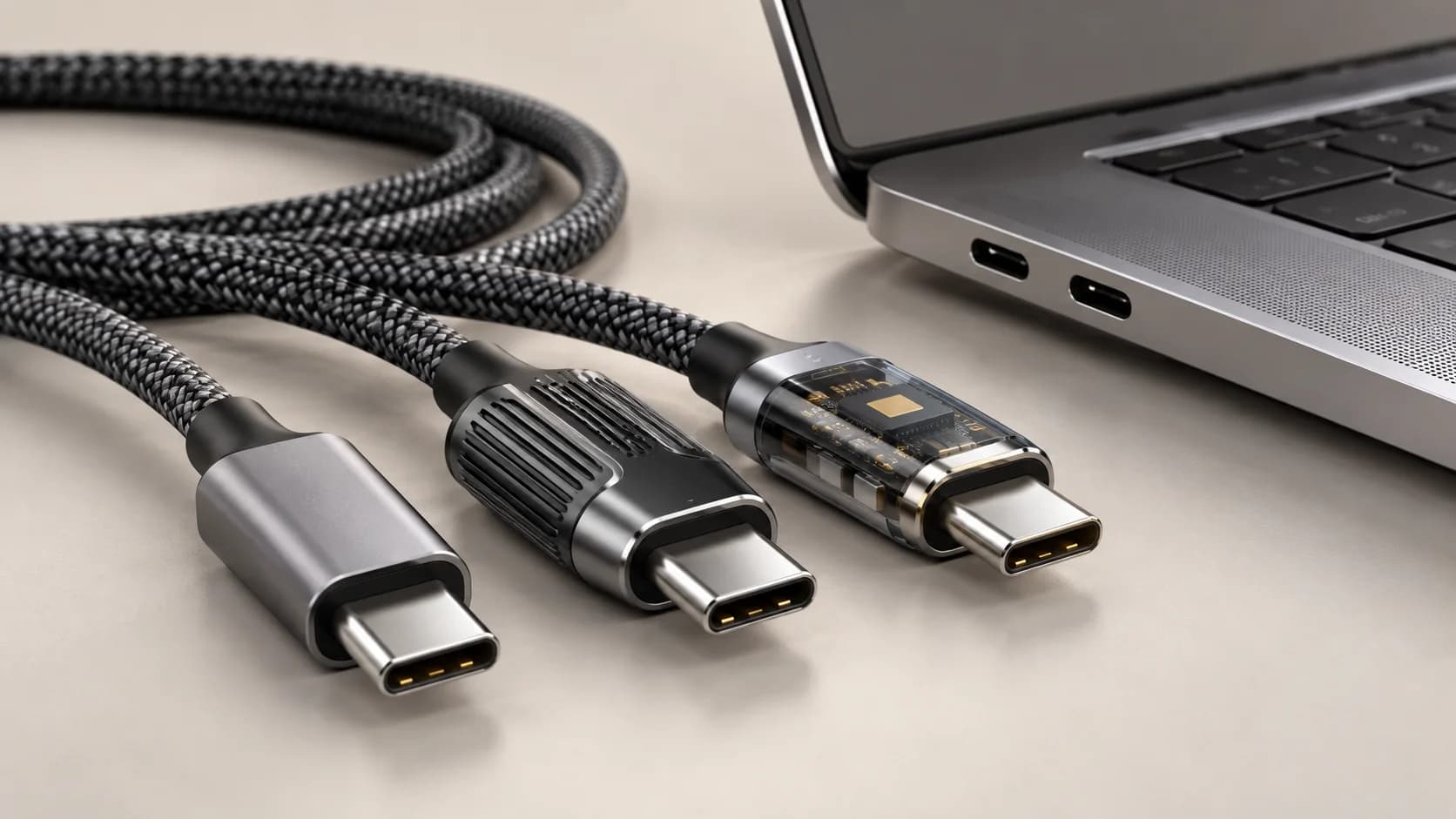
پاسخ کوتاه: USB-C شکل کوچک و دوطرفهٔ کانکتور است؛ USB 3، USB4 و Thunderbolt استانداردهایی هستند که روی همان شکل کانکتور میتوانند قابلیتهای متفاوتی ارائه کنند. پس دیدن درگاه USB-C بهتنهایی سرعت، پشتیبانی از مانیتور یا شارژ لپتاپ را تضمین نمیکند.
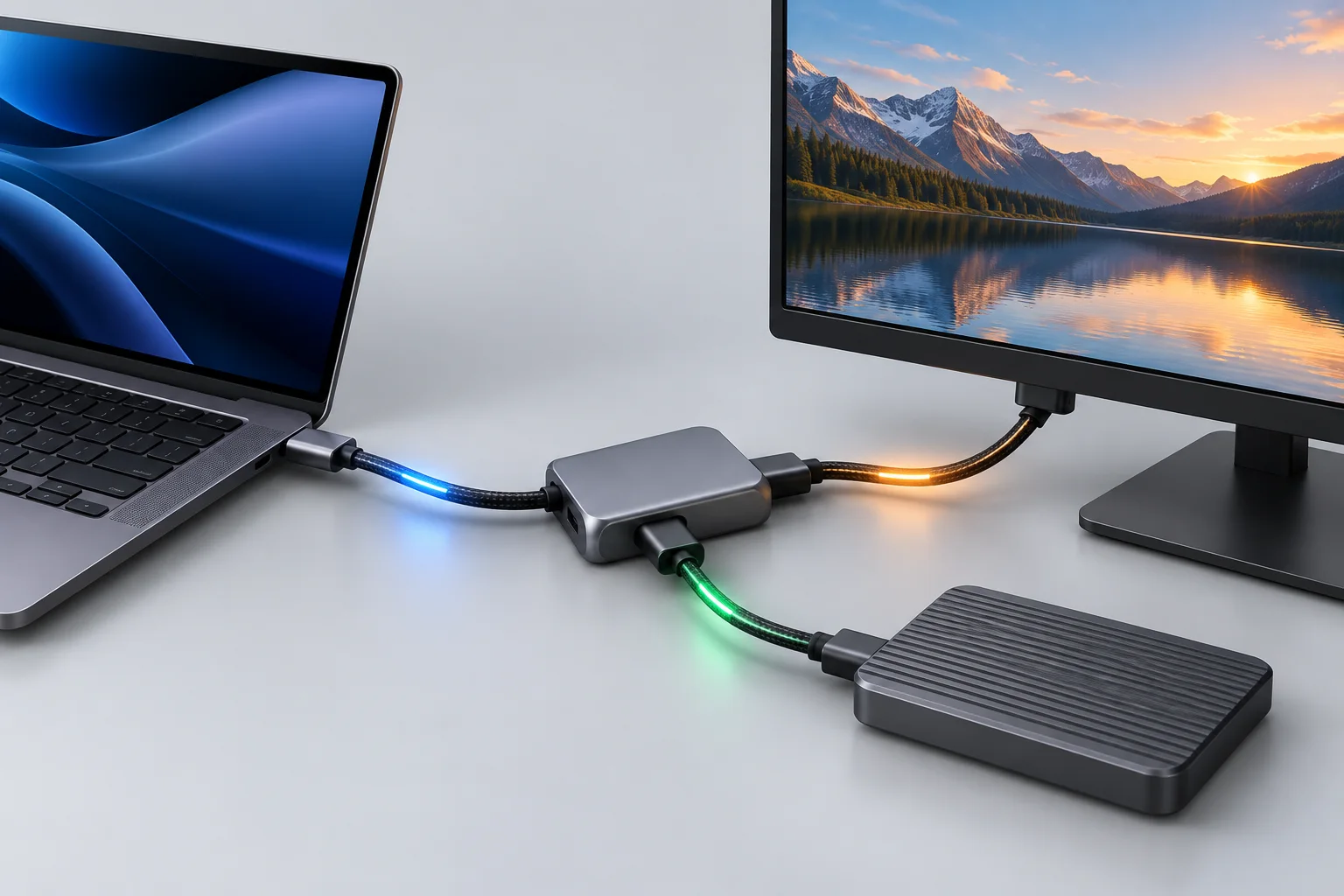
این تفاوت هنگام خرید لپتاپ، داک یا کابل مهم میشود: ممکن است دو کابل ظاهری یکسان داشته باشند، اما یکی فقط برای شارژ و انتقال معمولی مناسب باشد و دیگری از نمایشگر و سرعت بالاتر پشتیبانی کند. در ادامه میبینید هر نام چه معنایی دارد و مشخصات را چطور درست بخوانید.
USB-C دقیقاً چیست؟
USB-C نام نوع کانکتور است، نه نام یک سرعت مشخص. این درگاه بهدلیل طراحی متقارن از هر دو جهت وصل میشود و بسته به پیادهسازی دستگاه میتواند داده، برق، تصویر یا چند مورد را همزمان منتقل کند. بنابراین عبارت «دارای USB-C» بهتنهایی برای مقایسهٔ دو لپتاپ کافی نیست.
USB4 و Thunderbolt چه چیزی را مشخص میکنند؟
USB4 یک استاندارد انتقال داده از خانوادهٔ USB است که قابلیتها و حداقلهای فنی را تعریف میکند؛ نسخهها و پیادهسازیهای مختلف آن سقف سرعت و امکانات متفاوت دارند. Thunderbolt نیز استانداردی برای انتقال داده و تصویر از راه کانکتور USB-C است و معمولاً سازگاری قویتری با داکها و نمایشگرهای حرفهای فراهم میکند. نسخهٔ دقیق استاندارد اهمیت دارد؛ صرف نام USB4 یا Thunderbolt، بدون خواندن مشخصات نسخه، تصویر کاملی نمیدهد.
برای خرید، این چهار مشخصه را بررسی کنید
- سرعت داده: دنبال عدد و نسخهٔ دقیق باشید؛ سرعت نظری با سرعت واقعی حافظهٔ جانبی یا شبکه یکی نیست.
- خروجی تصویر: بررسی کنید درگاه از DisplayPort Alt Mode یا Thunderbolt پشتیبانی میکند و رزولوشن و نرخ نوسازی موردنیاز شما را پوشش میدهد.
- شارژ: USB Power Delivery و توان ورودی قابلقبول لپتاپ را بررسی کنید. وجود USB-C به معنی شارژشدن از همان درگاه نیست.
- سازگاری کابل و داک: مشخصات هر دو سر زنجیره را بسنجید؛ قابلیت نهایی تابع ضعیفترین قطعهٔ سازگار است.
اگر به یک مانیتور و شارژر ساده وصل میشوید، شاید درگاه USB-C با خروجی تصویر و توان مناسب کافی باشد. برای اتصال چند نمایشگر، ذخیرهساز سریع یا داک کاری، استاندارد و نسخهٔ دقیق در مشخصات سازنده را تطبیق دهید.
آیا همهٔ کابلهای USB-C یکساناند؟
خیر. شکل یکسان میتواند کابلهایی با ظرفیت شارژ، سرعت داده و پشتیبانی تصویر متفاوت را پنهان کند. نوشتهٔ روی کابل یا جعبه، توان شارژ بر حسب وات و سرعت انتقال را بررسی کنید. برای مسیرهای طولانیتر نیز ممکن است محدودیت سرعت وجود داشته باشد. اگر کابل همراه داک یا مانیتور است، راهنمای همان محصول معیار مطمئنتری از ظاهر کانکتور است.
چطور مشخصات لپتاپ را پیش از خرید بخوانیم؟
در صفحهٔ فنی مدل دقیق، کنار عبارت USB-C به دنبال نسخهٔ USB، Thunderbolt، DisplayPort، Power Delivery و توان شارژ بگردید. بین پیکربندیهای یک خانوادهٔ لپتاپ تفاوت ممکن است وجود داشته باشد؛ پس کد مدل کامل را بررسی کنید. برای مقایسهٔ گزینهها میتوانید از لپتاپهای استوک استوکلند شروع کنید و سپس پورتهای مدل مشخص را در توضیحات آن تطبیق دهید.
پرسشهای متداول
آیا USB-C همان USB4 است؟ خیر؛ USB-C شکل سوکت است و USB4 استاندارد انتقال داده.
آیا هر درگاه USB-C تصویر میدهد؟ خیر؛ پشتیبانی تصویر باید در مشخصات همان درگاه ذکر شده باشد.
آیا کابل Thunderbolt به هر درگاه USB-C وصل میشود؟ از نظر شکل ممکن است وصل شود، اما سرعت و قابلیتهای نهایی به سازگاری دستگاه، کابل و نسخهٔ استاندارد بستگی دارد.
برای شارژ لپتاپ چه چیزی را ببینم؟ پشتیبانی USB Power Delivery و توان مجاز ورودی لپتاپ را با آداپتور تطبیق دهید.
در یک جمله: کانکتور را با استاندارد اشتباه نگیرید؛ پیش از خرید، سرعت داده، خروجی تصویر و شارژ را جداگانه از مشخصات مدل دقیق بررسی کنید.
اولین دیدگاه مفید درباره این مطلب را شما بنویسید.