

برای دریافت API رایگان هوش مصنوعی برای برنامهنویسی، OpenCode را نصب کنید، یک ارائهدهنده مثل OpenRouter را به آن وصل کنید و مدلی با قیمت صفر و پشتیبانی از ابزار انتخاب کنید. اگر GLM میخواهید، در فهرست فعلی OpenCode گزینه GLM‑5.3‑Flash Free را بررسی کنید. برای کارهای عمومیتر و روندهای چندمرحلهای هم Hermes Agent میتواند با همین ارائهدهندهها کار کند.
این راهنما مسیر دریافت API رایگان هوش مصنوعی، اتصال آن به ایجنت و مدیریت مصرف را توضیح میدهد. در انتها هم کیس و لپتاپ اقتصادی برای کار با این ابزارهای آنلاین معرفی میکنیم؛ چون برای استفاده ابری، بودجه شما اغلب بهتر است صرف رم و SSD شود.
برای API رایگان هوش مصنوعی از کجا شروع کنیم؟
| مسیر | نوع دسترسی | کاربرد پیشنهادی | محدودیت اصلی |
|---|---|---|---|
| OpenCode Console، معروف به Zen در آموزشهای قدیمی | چند مدل با برچسب Free؛ عرضه محدود | شروع کدنویسی با GLM و DeepSeek در ایجنت | فهرست و شرایط ممکن است تغییر کند |
| OpenRouter | مدلهای دارای نسخه :free و روتر رایگان | آزمایش چند مدل با یک اتصال | سهمیه، ظرفیت ارائهدهنده و تفاوت قابلیتها |
| Google AI Studio / Gemini API | Free Tier برای مدلهای مشخص | توضیح کد، نمونهسازی و کار با ایجنت سازگار | سقف مصرف، منطقه و سیاست داده |
| GroqCloud | Free Plan با محدودیت هر مدل | کارهای کوتاه و پاسخ سریع | تعداد درخواست و توکن |
| Cerebras | اعتبار آزمایشی؛ رایگان دائمی نیست | ارزیابی سرویس پیش از پرداخت | نیاز به روش پرداخت تأییدشده و انقضای اعتبار |
| Ollama روی رایانه خودتان | اجرای محلی مدل سازگار | کنترل بیشتر روی کد و داده | رم، توان سیستم و هزینه برق |
مبنای جدول، فهرست OpenCode، نسخههای رایگان OpenRouter، قیمتگذاری Gemini، محدودیتهای Groq و شرایط Cerebras است. پیشنهاد کاربرد، انتخاب تحریریه برای شروع ارزیابی است و رتبهبندی قطعی کیفیت محسوب نمیشود.
مدل، API و ایجنت چه فرقی دارند؟
مدل مثل GLM یا Gemini، پاسخ و کد تولید میکند. ارائهدهنده API درخواست شما را به مدل میرساند؛ OpenRouter چند ارائهدهنده را پشت یک رابط قرار میدهد. ایجنت مثل OpenCode یا Hermes، مدل را به فایلها و ابزارهای محیط توسعه وصل میکند تا بتواند تغییر ایجاد کند و نتیجه را بررسی کند.
بنابراین رایگانبودن خود ایجنت، هزینه مدل را صفر نمیکند. چت رایگان در سایت یک سازنده هم لزوماً API رایگان ندارد. حتی یک درخواست شما به ایجنت ممکن است به چند فراخوانی مدل تبدیل شود؛ برای خواندن فایل، پیشنهاد تغییر، اجرای ابزار و اصلاح خطا.
آموزش OpenCode؛ از نصب تا اولین تغییر در پروژه
OpenCode یک ایجنت متنباز برای کار روی کد است. در این آموزش مسیر OpenCode 2 را دنبال میکنیم. بسته نصب آن با نسخه ۱ فرق دارد، درحالیکه هر دو از فرمان opencode استفاده میکنند؛ پیش از جایگزینی نسخه موجود، راهنمای نصب نسخه ۲ و راهنمای مهاجرت را بررسی کنید.
۱. ابزار را از منبع رسمی نصب کنید
ابتدا Git، یک ترمینال و Node.js سازگار با بسته فعلی داشته باشید. برای نصب با npm، دستور زیر در مستندات نسخه ۲ آمده است. اگر نصب خطا داد، نسخه Node، مجوز نصب سراسری و روش مناسب سیستمعامل را در همان صفحه رسمی بررسی کنید. برای ویندوز، فایل مستقل یا برنامه دسکتاپ هم در صفحه دانلود قرار دارد.
npm install -g @opencode/cli
opencode --version
cd path/to/your-project
opencode۲. ارائهدهنده و مدل را انتخاب کنید
داخل رابط OpenCode فرمانهای زیر را بهترتیب اجرا کنید. با /connect ارائهدهنده را انتخاب و احراز هویت کنید؛ سپس با /models مدل فعال را تعیین کنید. برای OpenRouter، کلید همان سرویس را وارد کنید. اگر مدل دیده نشد، ابتدا اتصال و فهرست مدلهای قابل دسترس همان حساب را بررسی کنید. راهنمای اتصال ارائهدهندهها
/connect
/models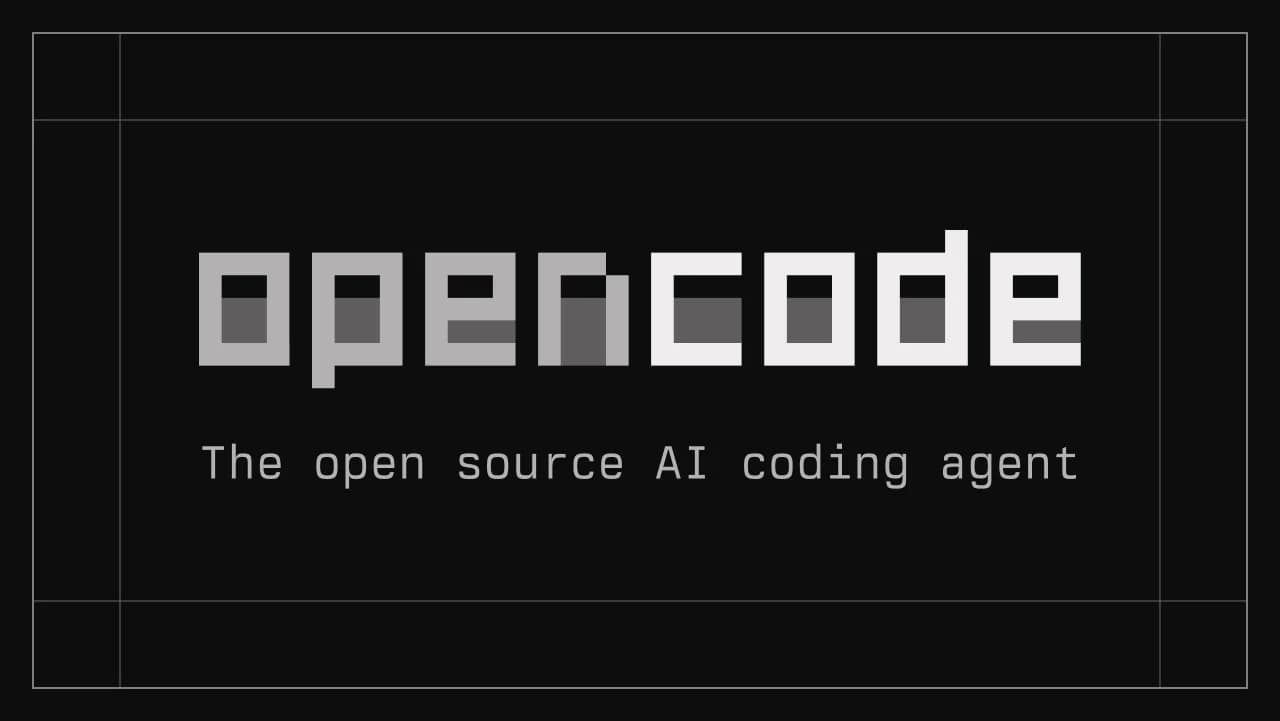
۳. یک مسئله کوچک با معیار پایان روشن بدهید
قبل از تغییر، وضعیت Git را بررسی کنید و کار فعلی را در یک commit یا نسخه پشتیبان نگه دارید. برای اولین آزمون، یک پروژه آزمایشی یا بخشی محدود از پروژه را انتخاب کنید. این پرامپت نمونه است؛ نام فایل و دستور تست را با پروژه خودتان عوض کنید:
در فایل src/utils/validateEmail.ts علت رد شدن آدرسهای دارای + را پیدا کن.
ابتدا علت و برنامه اصلاح را توضیح بده.
فقط همین رفتار و تست مرتبط را اصلاح کن؛ وابستگی جدید اضافه نکن.
سپس تست مربوط را اجرا کن و تغییرات و محدودیتهای باقیمانده را گزارش بده.در پایان diff را بخوانید و نتیجه تست را بررسی کنید. پاسخ مطمئن ایجنت بهتنهایی معیار درستی کد نیست. برای اجرای یک درخواست از خط فرمان نیز فرمان opencode run در دسترس است؛ نمونهها و گزینهها در مرجع فرمانهای OpenCode آمدهاند.
GLM Flash را چطور رایگان استفاده کنیم؟
در فهرست این ماه OpenCode، GLM‑5.3‑Flash Free با شناسه glm-5.3-flash-free و DeepSeek V4.1 Flash Free عرضه شدهاند. هر دو موقتاً رایگاناند. پس از اتصال حساب OpenCode، گزینه Free را انتخاب کنید؛ نسخه عادی GLM و API مستقیم Z.AI را رایگان فرض نکنید. مدلها و شرایط رایگان OpenCode
برای اتصال همین GLM به ابزار OpenAI-compatible، آدرس پایه https://opencode.ai/inference/openai/v1، شناسه glm-5.3-flash-free و کلید حساب OpenCode را به کار ببرید. endpoint مدل و احراز هویت Console را با دسترسی حساب تطبیق دهید.
برای انتخاب مدل، GLM Flash را روی اصلاح باگ و ساخت قابلیت کوچک امتحان کنید و خروجی را با تست پروژه بسنجید. مستندات Z.AI برای GLM‑5.3‑Flash روی کدنویسی، ورودی تصویری و کار با ابزار تأکید دارند؛ این معرفی سازنده، تضمین نتیجه روی پروژه شما نیست. برای رابط کاربری، یک تصویر مرجع و شرح رفتار بدهید؛ برای باگ، خطای دقیق و نمونه بازتولید مفیدتر است.
دریافت API رایگان هوش مصنوعی از OpenRouter
۱. کلید بسازید و نسخه رایگان را پیدا کنید
در OpenRouter حساب بسازید و از بخش Keys یک کلید مخصوص محیط توسعه ایجاد کنید. در فهرست مدلها، قیمت ورودی و خروجی و پشتیبانی از Tools را بررسی کنید. پسوند :free فقط برای مدلهایی معتبر است که واقعاً ورودی رایگان در کاتالوگ دارند؛ اضافهکردن دستی این پسوند به هر نام دلخواه، مدل را رایگان نمیکند. توضیح رسمی نسخه Free
۲. یک درخواست ساده را پیش از اتصال ایجنت آزمایش کنید
گزینه openrouter/free میان مدلهای رایگان موجود انتخاب میکند و قابلیتهای مورد نیاز درخواست را در انتخاب لحاظ میکند. برای آزمایش اتصال مناسب است؛ برای مقایسه تکرارپذیر روی کد، شناسه ثابت یک مدل رایگان را انتخاب کنید. این روتر کیفیت یک مدل ثابت را در هر فراخوانی تضمین نمیکند. معرفی Free Models Router
در نمونه زیر کلید از متغیر محیطی خوانده میشود. آن را با روش امن سیستم خود تنظیم کنید؛ کلید واقعی را داخل فایل پروژه ننویسید. سپس بسته requests را نصب و این نمونه Python را اجرا کنید.
python -m pip install requestsimport os
import getpass
import requests
api_key = os.environ.get('OPENROUTER_API_KEY') or getpass.getpass('OpenRouter API key: ')
response = requests.post(
"https://openrouter.ai/api/v1/chat/completions",
headers={
"Authorization": f"Bearer {api_key}",
"Content-Type": "application/json",
},
json={
"model": "openrouter/free",
"messages": [{"role": "user", "content": "Explain a Python list comprehension briefly."}],
"max_tokens": 300,
},
timeout=60,
)
response.raise_for_status()
print(response.json()["choices"][0]["message"]["content"])اگر متغیر محیطی تنظیم نشده باشد، نمونه بالا کلید را بهصورت پنهان از شما میگیرد. شکل درخواست و endpoint بر اساس راهنمای رسمی OpenRouter API است. برای ذخیره نمونه، فایلی مثل test_openrouter.py بسازید و آن را با Python اجرا کنید.
پس از موفقیت این درخواست، در OpenCode از /connect، ارائهدهنده OpenRouter را انتخاب کنید و از /models مدل را تعیین کنید. برای تنظیم مدل در فایل پیکربندی OpenCode، پیشوند ارائهدهنده قبل از شناسه کامل OpenRouter قرار میگیرد. راهنمای پیکربندی ارائهدهنده
۳. محدودیت رایگان را درست مدیریت کنید
سقف درخواست میتواند به حساب و خرید اعتبار قبلی وابسته باشد؛ عدد مقالههای قدیمی را سهمیه قطعی امروز فرض نکنید. برای حساب خودتان، اطلاعات کلید و شمارنده مصرف را بررسی کنید. خطای 429 ممکن است از سهمیه OpenRouter یا ظرفیت ارائهدهنده بیاید. در صورت وجود، Retry-After را رعایت کنید؛ تلاش پشتسرهم مشکل را حل نمیکند. محدودیتها و مدیریت خطا
اگر مسیر جایگزین میسازید، تنها مدلهای رایگانِ بررسیشده را در آن بگذارید. تغییر به مدل پولی باید انتخاب آگاهانه شما باشد. تعویض مدل هم سقف مشترک حساب را لزوماً افزایش نمیدهد.
گزینههای دیگر API رایگان برای برنامهنویسی
Google AI Studio و Gemini API
در Google AI Studio یک پروژه انتخاب یا ایجاد کنید و از بخش API Keys کلید بگیرید؛ دسترسی پروژه و شرایط منطقه را هم بررسی کنید. سپس ارائهدهنده Gemini یا Google را در ابزار سازگار انتخاب کنید. راهنمای رسمی دریافت کلید Gemini
در جدول فعلی گوگل، gemini-3.8-flash و gemini-3.5-flash-lite برای ورودی و خروجی متن Free Tier دارند. برای توضیح کد و اصلاح کوچک، مدل سبکتر را هم امتحان کنید. نرخ رایگان به معنی سهمیه نامحدود نیست و همه مدلهای صفحه رایگان نیستند. گوگل در همین جدول استفاده از داده برای بهبود محصولات در Free Tier را ذکر کرده است؛ برای کد محرمانه، سیاست داده و مجوز پروژه را بررسی کنید. قیمت و شرایط داده Gemini API
GroqCloud؛ برای کارهای کوتاه و سریع
در GroqCloud حساب ایجاد کنید، از بخش API Keys کلید بگیرید و یک مدل موجود را در Playground امتحان کنید. برای اتصال به ایجنت، اول بررسی کنید همان مدل و endpoint از فراخوانی ابزار پشتیبانی کنند. پاسخ متنی خوب به معنی اجرای درست ابزار نیست. شروع کار با Groq
Free Plan محدودیت جداگانه تعداد درخواست و توکن دارد. خروجی کوتاه، فایل محدود و کار مشخص، برای شروع اقتصادیترند. سهمیه دقیق هر مدل را در صفحه Limits حساب بررسی کنید. محدودیتهای GroqCloud
Cerebras؛ اعتبار آزمایشی را با API رایگان دائمی اشتباه نگیریم
طبق مستندات فعلی Cerebras، حساب جدید پس از افزودن روش پرداخت تأییدشده، ۵ دلار اعتبار آزمایشی با انقضای ۳۰ روزه دریافت میکند. بدون افزودن روش پرداخت، API و Playground فعال نیستند. این سرویس در حال حاضر سهمیه رایگان دائمی و تجدیدشونده معرفی نمیکند. بنابراین آن را برای ارزیابی کوتاه در نظر بگیرید، نه پایه یک محیط توسعه همیشگیِ بدون پرداخت. شرایط رسمی Free Trial

Hermes Agent را چگونه به این محیط توسعه اضافه کنیم؟
Hermes Agent ایجنت Nous Research برای کار با ابزارها و روندهای چندمرحلهای است. اگر بیشتر داخل مخزن کد تغییر میدهید، از OpenCode شروع کنید. اگر کنار کدنویسی، گردش کار تکرارشونده و مدیریت کارهای عمومیتر میخواهید، Hermes را جداگانه ارزیابی کنید. پشتیبانی آن از OpenRouter، Gemini و endpoint سفارشی در فهرست رسمی ارائهدهندهها توضیح داده شده است.
۱. نصب و اتصال پایه را کامل کنید
برای ویندوز و مک، نصبکننده Desktop رسمی هم وجود دارد. نمونه زیر برای نصب خط فرمان در Linux، macOS یا WSL2 است؛ آن را در PowerShell بهعنوان دستور ویندوز اجرا نکنید. راهنمای رسمی، روش بومی ویندوز را جدا توضیح میدهد.
curl -fsSL https://hermes-agent.nousresearch.com/install.sh | bash
hermes model
در انتخاب تعاملی، OpenRouter را برگزینید، کلید همان حساب و شناسه دقیق مدل رایگان را وارد کنید؛ سپس با فرمان hermes گفتوگو را شروع کنید. در راهنمای فعلی Hermes، حداقل پنجره زمینه مدل ۶۴ هزار توکن ذکر شده است. مدل انتخابی باید هم این شرط و هم نیاز فراخوانی ابزار را برآورده کند. ابتدا یک گفتوگوی ساده و سپس خواندن یک فایل آزمایشی را امتحان کنید. راهنمای شروع Hermes

۲. وظیفههای دو ایجنت را روشن تقسیم کنید
برای نمونه، OpenCode را مسئول رفع یک باگ کنید و از Hermes بخواهید پس از پایان، روی نسخه ثبتشده تغییرات، گزارش آزمون و راهنمای استفاده آماده کند. هر دو ایجنت را همزمان روی همان فایلها رها نکنید. از شاخه یا پوشه کاری جدا استفاده کنید و پیش از تحویل کار، تغییرات را ثبت کنید.
تا وقتی اتصال مدل و یک کار ساده درست اجرا نشده، سراغ زنجیره ابزارهای اضافی نروید. جستوجوی وب، مرورگر ابری یا ابزارهای جانبی ممکن است هزینه جدا داشته باشند؛ رایگانبودن مدل هزینه آنها را حذف نمیکند. کلید OpenRouter هم جای کلید OpenCode Console یا Groq استفاده نمیشود.
چطور مصرف API رایگان هوش مصنوعی را کاهش دهیم؟
- مسئله را محدود کنید: مسیر فایل، خطای دقیق، رفتار مورد انتظار و دستور تست را بدهید. «کل پروژه را بهتر کن» میتواند چرخه طولانی و پرمصرف بسازد.
- فقط زمینه مرتبط را بفرستید: فایل تولیدشده، پوشه وابستگیها، خروجی build و لاگ تکراری را وارد پیام نکنید. خطای فعلی و بخش لازم کد معمولاً مفیدترند.
- برای هر کار معیار پایان بنویسید: مثلاً تست مشخص پاس شود، فایلهای تغییرکرده گزارش شوند و وابستگی جدید اضافه نشود. اگر ایجنت دور خودش میچرخد، متوقفش کنید و مسئله را کوچکتر بدهید.
- یک مدل ثابت را روی پروژه خود بسنجید: درصد تستهای موفق، تعداد دفعات اصلاح و زمان رسیدن به تغییر قابل قبول را ثبت کنید. سرعت تولید توکن بهتنهایی معیار بهرهوری نیست.
برای یک تمرین مقایسهای، یک باگ کوچک با تست شکستخورده آماده کنید و همان ورودی را به دو مدل بدهید. قبل از هر اجرا به وضعیت یکسان پروژه برگردید. مدلی که با اصلاح کمتر، تست را پاس میکند و تغییر اضافه ندارد، برای همان کار انتخاب مناسبتری است؛ این روش پیشنهادی آزمایش شماست، نه نتیجه بنچمارک تحریریه.
حفاظت از کد و دسترسی ایجنت
فایلهای حاوی کلید، اطلاعات مشتری و تنظیمات محیط واقعی را از دسترس غیرضروری ایجنت خارج کنید. وجود .gitignore بهتنهایی تضمین نمیکند هیچ ابزاری فایل را نمیخواند؛ تنظیم دسترسی فایل در خود ابزار را هم بررسی کنید. فرمان حذف، اجرای اسکریپت ناشناس و تغییر پایگاه داده واقعی را قبل از اجرا بخوانید.
دسترسی سرویسهای ابری به کشور، حساب و ارائهدهنده بستگی دارد. بازشدن وبسایت به معنی فعالبودن API برای همه کاربران ایران نیست. پیش از وابستهکردن پروژه، امکان ثبتنام و یک درخواست واقعی را در چارچوب شرایط همان سرویس بررسی کنید. برای کار حساس، سیاست نگهداری داده هر مدل و ارائهدهنده را جدا بخوانید.
Ollama؛ وقتی میخواهید مدل را روی سیستم خودتان اجرا کنید
Ollama امکان اجرای مدلهای محلی و ارائه رابط API سازگار با بخشی از OpenAI را دارد؛ آدرس رایج این رابط محلی http://localhost:11434/v1/ است. در Hermes میتوانید از مسیر endpoint سفارشی، مدل محلی سازگار را معرفی کنید. نام مدل، پشتیبانی ابزار و اندازه زمینه را بررسی کنید. مستندات سازگاری Ollama
اجرای محلی را یک مسیر جدا در نظر بگیرید. رم و توان لازم با اندازه مدل، کوانتیزهسازی و طول زمینه تغییر میکند. لپتاپ اقتصادی مناسب API ابری، الزاماً سیستم مناسب GLM بزرگ بهصورت محلی نیست. هزینه API حذف میشود، اما هزینه سختافزار و برق باقی میماند.
کیس و لپتاپ ارزان برای OpenCode، OpenRouter و ابزارهای آنلاین
وقتی مدل روی سرور اجرا میشود، سیستم شما ویرایشگر، مرورگر، ترمینال و ابزارهای پروژه را اجرا میکند. برای آموزش و پروژه سبک، ۸ گیگابایت رم و SSD نقطه شروع است؛ پیشنهاد ما برای کار راحتتر، ۱۶ گیگابایت رم و SSD با ظرفیت ۵۱۲ گیگابایت است. اینها پیشنهاد خرید برای محیط توسعه سبکاند، نه حداقل رسمی همه ابزارها.
اگر Docker، چند سرویس محلی، ماشین مجازی یا پروژه حجیم دارید، نیاز سیستم را بر اساس همان پروژه بالاتر ببرید. برای API ابری، کارت گرافیک مجزا اولویت خرید نیست. اینترنت پایدار، سیستمعامل پشتیبانیشده، کیبورد راحت و نمایشگر مناسب کار طولانی مهمترند.
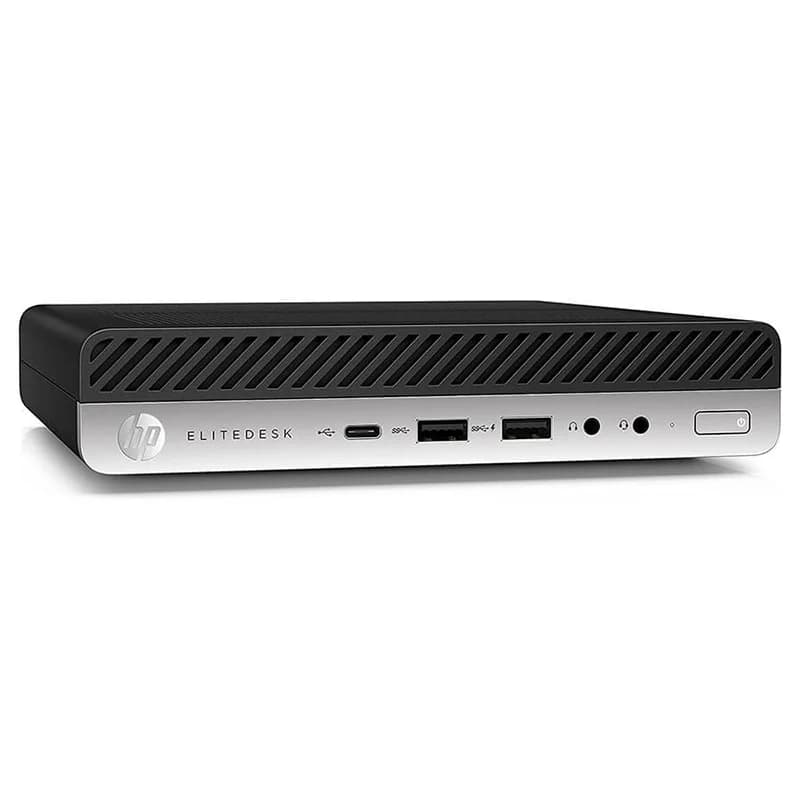
کیس اقتصادی برای میز کار
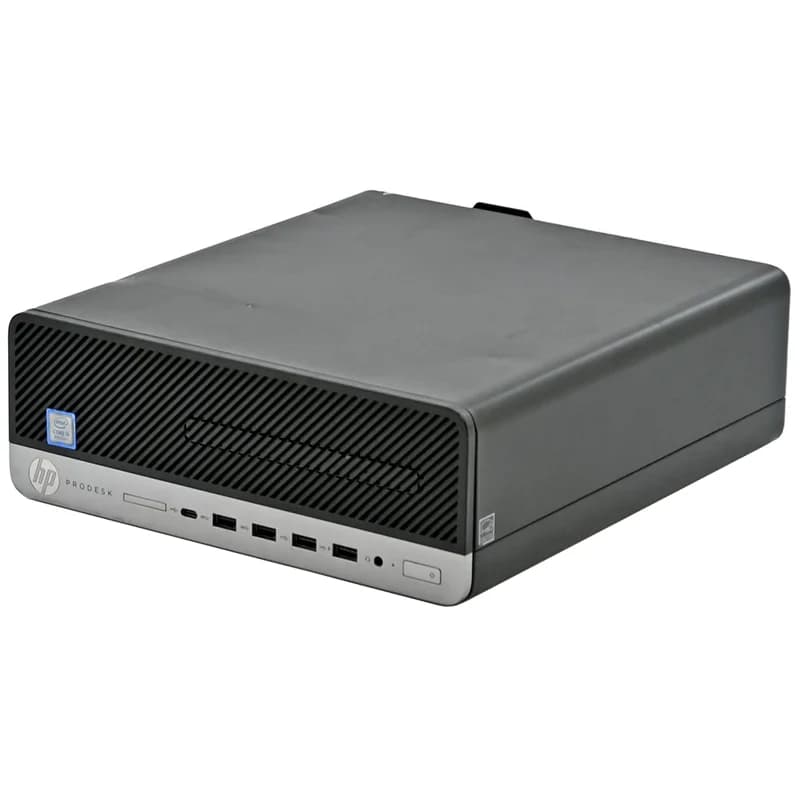
HP EliteDesk 800 G4 Tiny با i5‑8500T برای میز کوچک و HP ProDesk 600 G4 با i5‑8500 برای یک میز توسعه اقتصادی قابل بررسیاند. کانفیگ ثبتشده هر دو در کاتالوگ، رم ۸ گیگابایت و SSD NVMe با ظرفیت ۲۵۶ گیگابایت است؛ اگر مرورگر و ویرایشگر را همزمان زیاد استفاده میکنید، ارتقای رم را در بودجه لحاظ کنید. نمایشگر و تجهیزات جانبی کیس را هم جدا حساب کنید.
لپتاپ اقتصادی برای کار با ابزارهای آنلاین
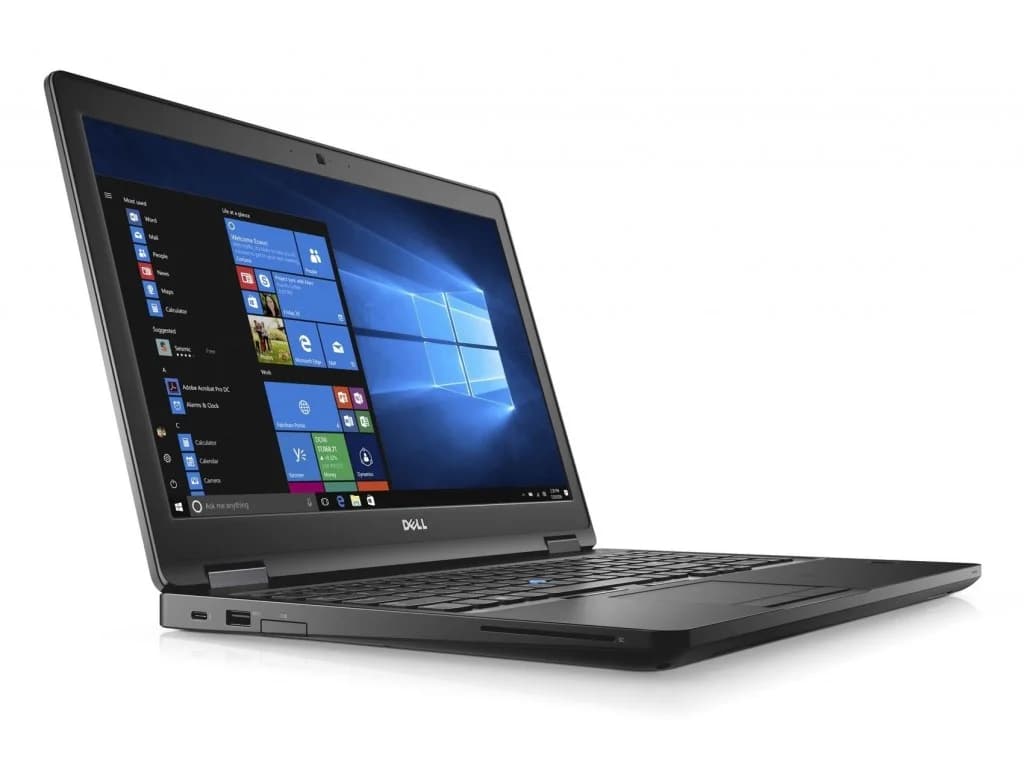
Dell Latitude 5580 با i5‑7200U، رم ۸ گیگابایت و SSD با ظرفیت ۲۵۶ گیگابایت، گزینه ارزانتر این انتخابها برای مرورگر، آموزش و پروژههای سبک است. پردازنده دو هستهای آن برای build سنگین و چند سرویس همزمان محدودیت دارد. پیش از خرید دستگاه قدیمی، پشتیبانی سیستمعامل مورد استفاده و وضعیت باتری و SSD را بررسی کنید.
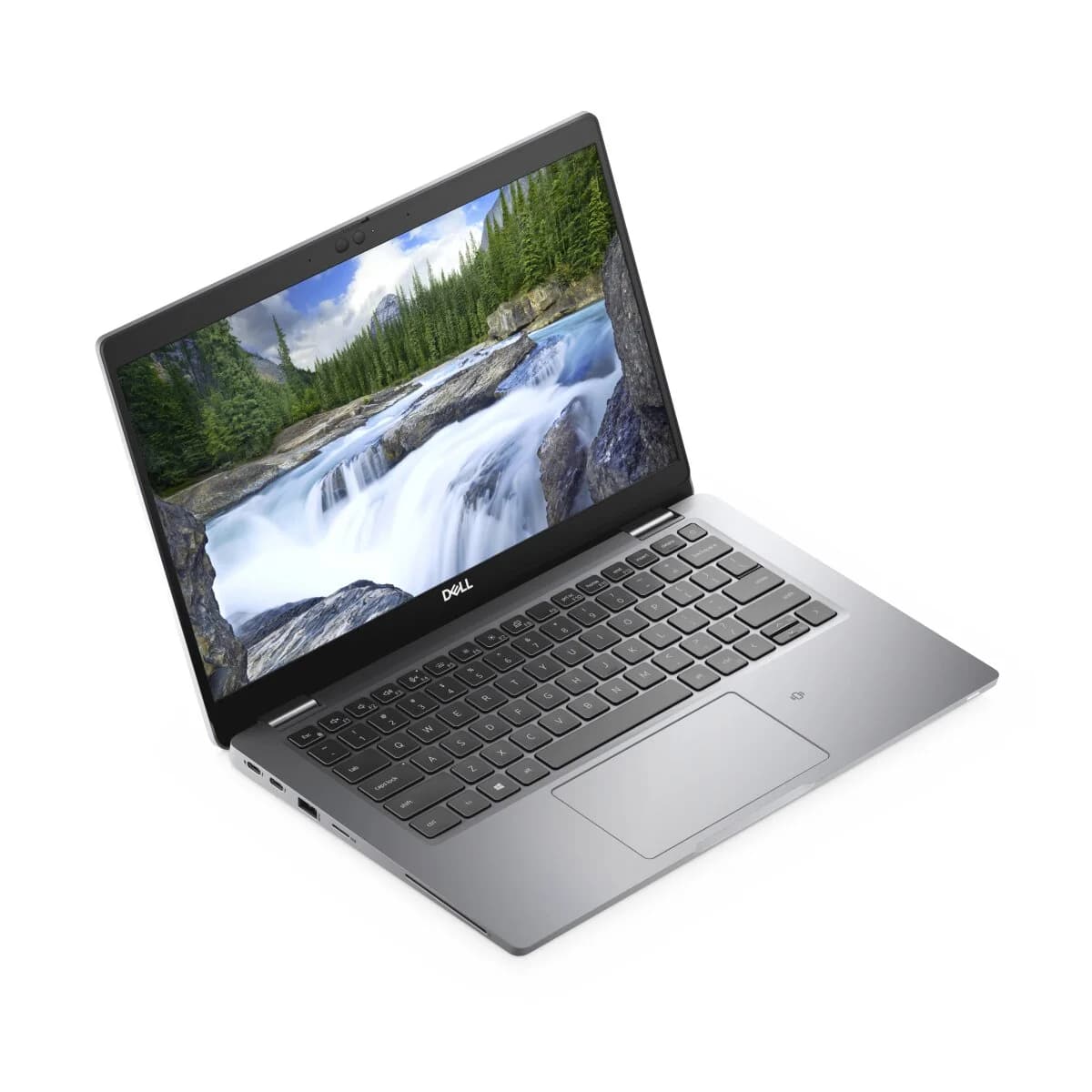
Dell Latitude 5320 با i5‑1145G7 و رم ۱۶ گیگابایت، گزینهای برای مقایسه در بودجه بالاتر است. هنگام تهیه این مقاله Latitude 5580 موجود و Latitude 5320 ناموجود ثبت شده بود؛ برای مدل دوم باید موجودی مجدد را بررسی کنید. قیمت و وضعیت خرید را از کارت و صفحه محصول بخوانید.
اگر درباره تفاوت آنلاین و لوکال برای کارهای تصویری هم تصمیم میگیرید، راهنمای مدلهای ساخت عکس با هوش مصنوعی و راهنمای ساخت ویدیو آنلاین و لوکال را بخوانید. نیاز سختافزاری تولید محلی عکس و ویدیو را به کدنویسی با API ابری تعمیم ندهید.
پرسشهای رایج
آیا OpenCode و OpenRouter هر دو رایگاناند؟
OpenCode ایجنت متنباز است؛ هزینه مدل به ارائهدهنده و انتخاب شما وابسته است. OpenRouter نسخههای رایگان مشخص دارد و همه مدلهای آن رایگان نیستند.
آیا GLM 5 Flash همیشه رایگان است؟
در این بهروزرسانی، GLM‑5.3‑Flash Free در مستندات OpenCode برای مدت محدود رایگان اعلام شده است. نسخه عادی یا API مستقیم Z.AI را بدون بررسی قیمت رایگان فرض نکنید.
چرا مدل پاسخ میدهد اما در ایجنت خطا میکند؟
احتمال دارد از tool calling یا قالب مورد نیاز پشتیبانی نکند، پنجره زمینه کافی نداشته باشد یا سهمیه آن پر شده باشد. ابتدا یک گفتوگو و سپس یک فراخوانی ابزار ساده را جدا بررسی کنید.
برای استفاده از هوش مصنوعی آنلاین به GPU نیاز داریم؟
برای دریافت پاسخ مدل ابری، معمولاً GPU مجزا لازم نیست. نیاز CPU، رم و ذخیرهسازی شما بیشتر به ویرایشگر، build و سرویسهای محلی پروژه بستگی دارد.


اولین دیدگاه مفید درباره این مطلب را شما بنویسید.