

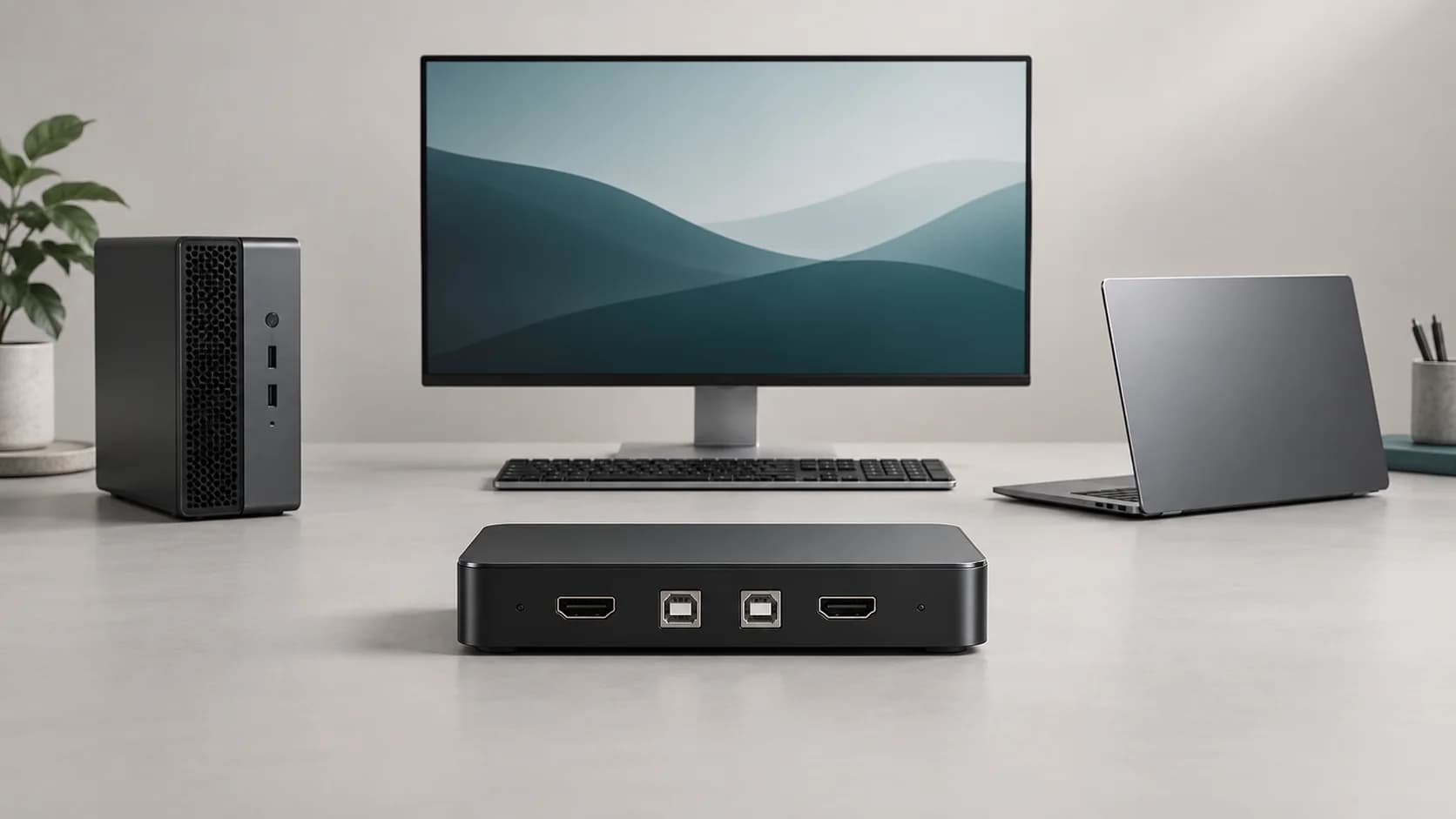
سوییچ KVM چیست و چه مسئلهای را حل میکند؟ سوییچ KVM راهی برای اتصال دو کامپیوتر به یک مانیتور و اشتراک کیبورد و ماوس است. اگر روی میزتان یک کامپیوتر کاری و یک سیستم شخصی دارید، با یک مجموعهٔ مشترک از تجهیزات و یک دکمه یا میانبر بین آنها جابهجا میشوید.
در این راهنمای خرید KVM، میبینید دستگاه دقیقاً چه کاری انجام میدهد، برای اتصال صحیح به چه کابلهایی نیاز دارید و پیش از خرید باید کدام مشخصات را بررسی کنید. چه HDMI KVM بخواهید، چه DisplayPort KVM یا USB KVM، تعداد مانیتورها و وضوح تصویر را با سیستم خود تطبیق دهید.
سوییچ KVM چیست؟
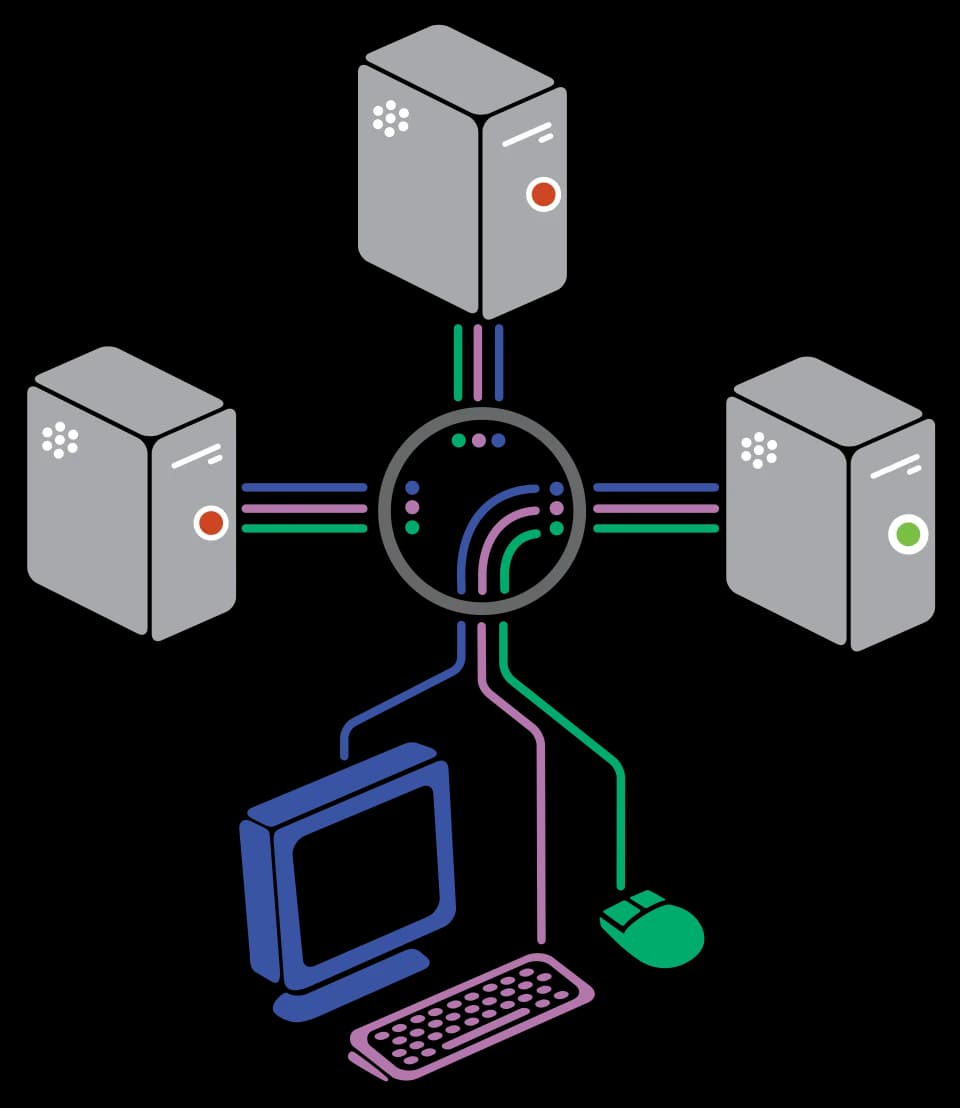
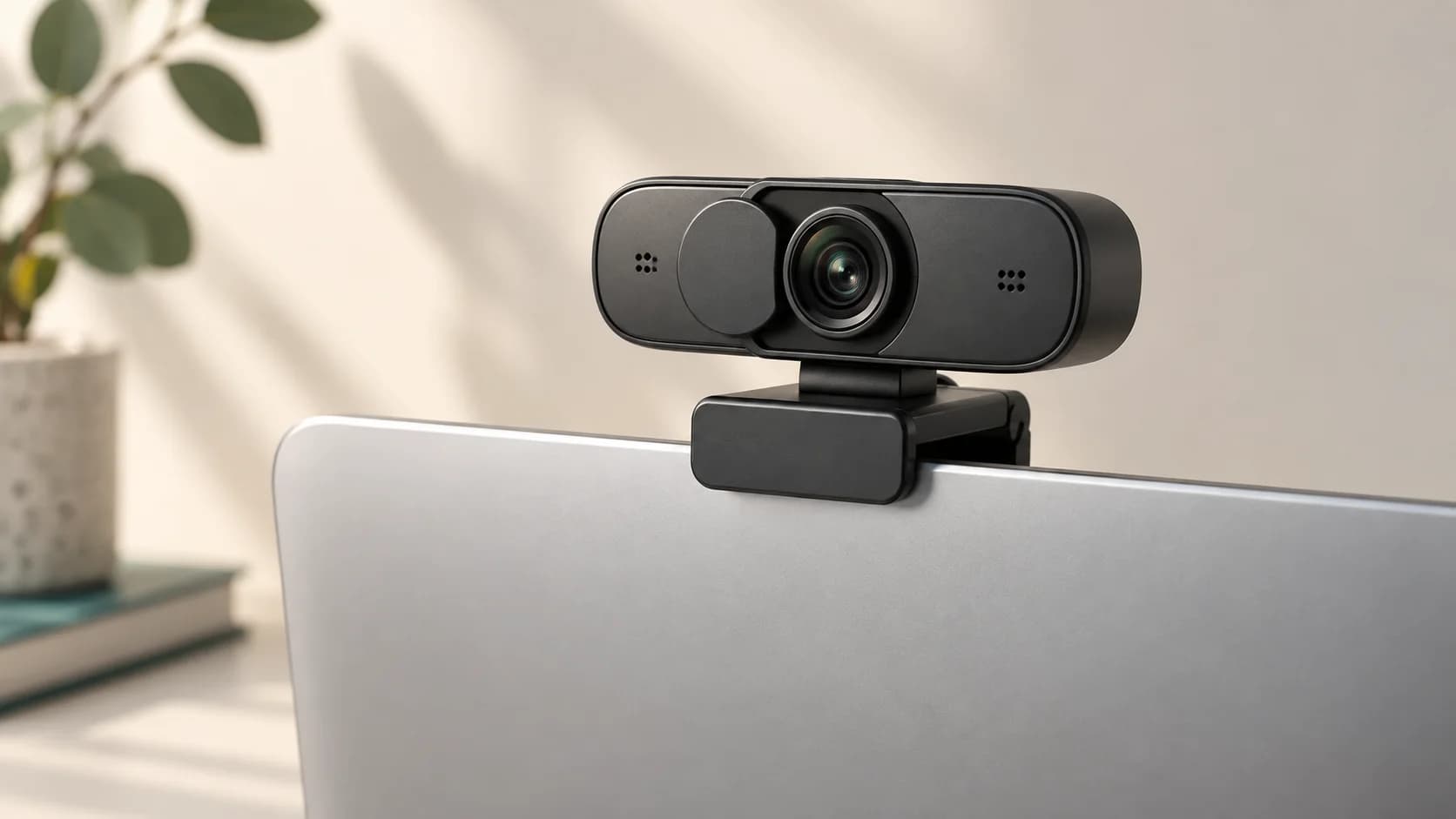
KVM از سه واژهٔ Keyboard، Video و Mouse گرفته شده است؛ یعنی صفحهکلید، تصویر و ماوس. این دستگاه یک مانیتور، صفحهکلید و ماوس را به چند کامپیوتر وصل میکند و در هر لحظه کنترل آن مجموعه را به یکی از کامپیوترها میدهد. مدلهای جدیدتر میتوانند USBهای دیگری مثل وبکم، فلش یا هدست را هم بین سیستمها جابهجا کنند.
KVM قدرت دو کامپیوتر را با هم ترکیب نمیکند و فایلها را هم خودبهخود بین آنها انتقال نمیدهد. فقط تجهیزات جانبی را بین دستگاههای متصل سوییچ میکند؛ بنابراین پس از انتخاب کامپیوتر دوم، برنامهها و فایلهای هر سیستم جداگانه باقی میمانند.
KVM چطور کار میکند؟
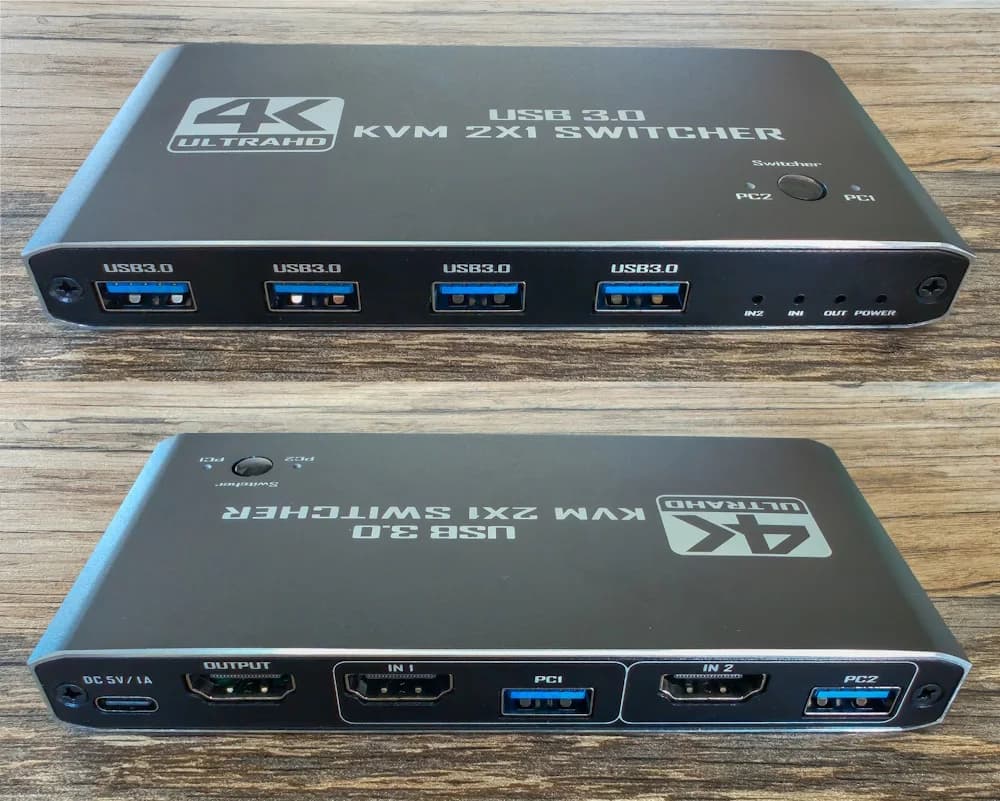
روی بدنهٔ KVM معمولاً یک بخش برای تجهیزات مشترک با عنوان Console و چند ورودی برای کامپیوترها با عنوان PC 1، PC 2 یا Host میبینید. مانیتور، صفحهکلید و ماوس را به بخش Console وصل میکنید؛ سپس برای هر کامپیوتر، مسیر تصویر و USB را به ورودی همشمارهٔ همان کامپیوتر میبرید. با فشردن دکمهٔ انتخاب یا اجرای میانبر صفحهکلید، KVM کنترل را عوض میکند.
چه نوع KVMای برای میز شما مناسب است؟
اول تعداد کامپیوترها و مانیتورها را مشخص کنید. یک KVM دو پورته برای دو کامپیوتر است، اما تعداد پورت بهتنهایی دربارهٔ تعداد نمایشگرها چیزی نمیگوید. اگر هر دو سیستم باید همزمان روی دو مانیتور تصویر بدهند، به مدل Dual Monitor نیاز دارید؛ برای هر کامپیوتر، معمولاً باید هر دو خروجی تصویر را جداگانه به KVM وصل کنید.
- مدل HDMI: وقتی خروجی گرافیک و ورودی مانیتور شما HDMI است؛ نسخهٔ HDMI و وضوح/نرخ نوسازی پشتیبانیشده را هم بررسی کنید.
- مدل DisplayPort: برای سیستمهایی که خروجی DisplayPort دارند؛ مطمئن شوید KVM و کابلها وضوح و نرخ نوسازی مورد نیاز نمایشگر را پشتیبانی میکنند.
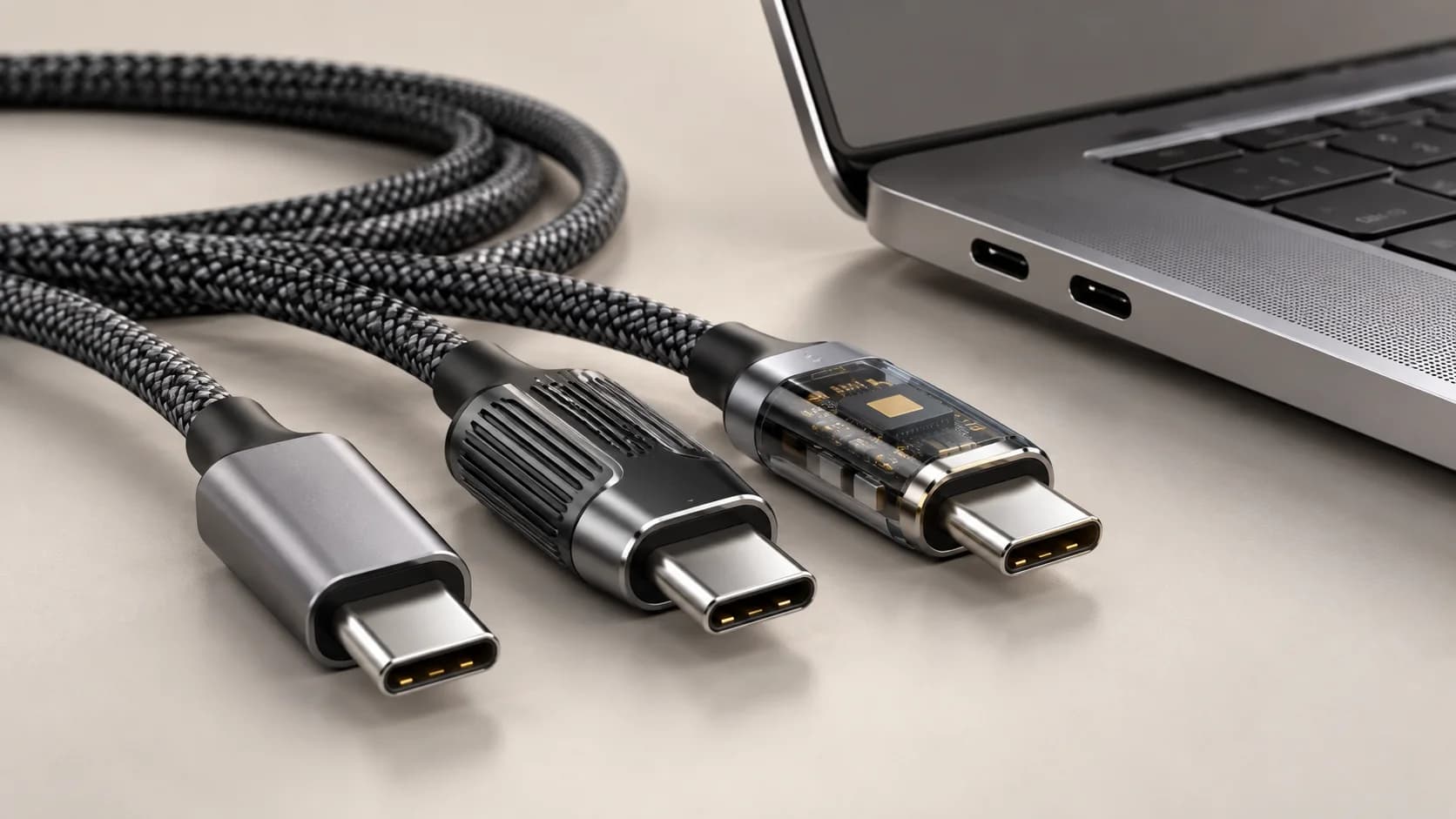
- مدل USB-C: پیش از خرید بررسی کنید USB-C رایانه از خروجی تصویر DisplayPort Alt Mode یا Thunderbolt پشتیبانی کند. شکل یکسان سوکت به معنی پشتیبانی قطعی تصویر نیست.
- مدل دارای هاب USB: برای اشتراک دستگاههایی مثل وبکم، فلش یا هدست مناسب است؛ وجود USB 3.x و توان برق کافی را بر اساس وسیلههای خود بسنجید.
بعضی مدلها با دکمهٔ روی دستگاه سوییچ میکنند و بعضی میانبر صفحهکلید یا ریموت سیمی دارند. اگر نمیخواهید برای تغییر سیستم دستتان را از روی میز بردارید، روش تعویض ورودی را قبل از خرید بررسی کنید. پشتیبانی صوتی نیز در همهٔ KVMها یکسان نیست؛ مطمئن شوید صدا واقعاً همراه تصویر یا از مسیر جداگانه سوییچ میشود.
پیش از خرید این مشخصات را تطبیق دهید
سازگاری KVM را از روی نام فناوری یا عبارتهایی مثل «4K» حدس نزنید. مشخصات کامل همان مدل و کابلهای لازم را با سیستم خودتان مقایسه کنید:
- تعداد کامپیوترهای مورد نیاز و تعداد مانیتورهای متصل به هر کامپیوتر.
- نوع اتصال تصویر در هر دو کامپیوتر و مانیتور: HDMI، DisplayPort یا USB-C سازگار با تصویر.
- وضوح و نرخ نوسازی همزمان مورد نیاز؛ مثلاً بررسی کنید 4K در 60 هرتز واقعاً پشتیبانی میشود، نه اینکه دو عدد در حالتهای جداگانه باشند.
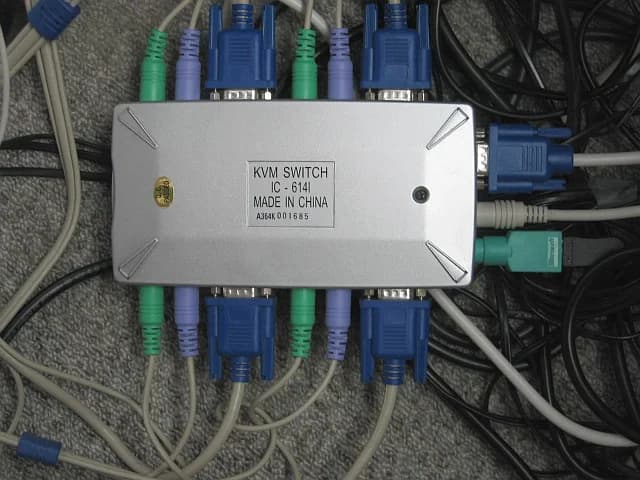
- تعداد کابلهای لازم برای هر سیستم؛ در بعضی مدلها کابلها در جعبه هستند و در بعضی باید جدا تهیه شوند.
- نوع USB برای صفحهکلید و ماوس و اینکه درگاههای USB اضافی هاب هستند یا فقط برای تجهیزات HID مثل کیبورد و ماوس طراحی شدهاند.
- پشتیبانی از EDID یا شبیهسازی نمایشگر، اگر نمیخواهید هنگام سوییچ، پنجرهها جابهجا شوند یا تصویر برای لحظهای قطع شود.
- آداپتور برق و توان مورد نیاز، بهخصوص اگر قصد دارید هارد اکسترنال، وبکم یا چند وسیلهٔ USB را از هاب KVM استفاده کنید.
EDID اطلاعاتی است که نمایشگر دربارهٔ قابلیتهایش به کامپیوتر میفرستد؛ از جمله وضوحهای قابل انتخاب. بعضی KVMها این اطلاعات را هنگام تعویض ورودی حفظ یا شبیهسازی میکنند تا سیستمها نمایشگر را پایدارتر تشخیص دهند. این قابلیت در همهٔ مدلها و همهٔ شرایط یکسان نیست؛ اگر برایتان مهم است، عبارت EDID Emulation یا EDID Management را در مشخصات همان مدل جستوجو کنید.
روش اتصال KVM به دو کامپیوتر
برای یک KVM معمولی با یک مانیتور، اتصال را به این ترتیب انجام دهید. شکل و نام پورتها بین مدلها متفاوت است، پس راهنمای همان دستگاه را هم ببینید.
- کامپیوترها و مانیتور را خاموش کنید و KVM را روی سطحی با تهویهٔ مناسب بگذارید.
- مانیتور را با کابل سازگار به خروجی بخش Console یا Monitor روی KVM وصل کنید.
- صفحهکلید و ماوس را به درگاههای USB کنسول وصل کنید. برای وسایل پرمصرف USB، از هاب و آداپتور برق مناسب استفاده کنید.
- خروجی تصویر کامپیوتر اول را به ورودی تصویر PC 1 وصل کنید و کابل USB بالادستی را هم از کامپیوتر اول به ورودی USB همان بخش بزنید.
- همین اتصال را برای کامپیوتر دوم در بخش PC 2 تکرار کنید. کابل تصویر و USB هر کامپیوتر باید به ورودیهای همشماره وصل شوند.
- مانیتور و KVM را روشن کنید، ورودی اول را انتخاب کنید و تصویر، صفحهکلید و ماوس را آزمایش کنید؛ سپس به ورودی دوم بروید و همان موارد را بررسی کنید.
اگر تصویر یا USB کار نکرد چه کنیم؟
- اگر صفحه سیاه است، ورودی انتخابشده روی KVM و مانیتور، سلامت کابل و خروجی فعال کارت گرافیک را بررسی کنید.
- اگر وضوح یا نرخ نوسازی پایینتر از انتظار است، مشخصات KVM و کابل را برای همان حالت همزمان بررسی کنید و تبدیلهای غیرضروری را موقتاً حذف کنید.
- اگر صفحهکلید و ماوس کار نمیکنند، کابل USB هر دو کامپیوتر را به درگاه بالادستی درست وصل کنید؛ بعضی درگاههای KVM فقط برای شارژ یا هاب جانبیاند.
- اگر پنجرهها بعد از تعویض نمایشگر جابهجا میشوند یا تصویر قطع و وصل میشود، در مشخصات دستگاه دربارهٔ EDID سؤال کنید و کابلها را کوتاه و باکیفیت نگه دارید.
- اگر وبکم، دانگل بیسیم یا هارد USB شناسایی نمیشود، آن را به درگاه هاب USB وصل کنید، نه لزوماً درگاه مخصوص HID؛ در صورت نیاز از هاب برقدار جداگانه استفاده کنید.
چه زمانی KVM انتخاب خوبی است؟
KVM برای کسی کاربردی است که دو یا چند کامپیوتر را روی یک میز استفاده میکند و میخواهد با یک مجموعهٔ مشترک از مانیتور و ورودیها بین آنها جابهجا شود؛ مثل کار با لپتاپ سازمانی و کامپیوتر شخصی. اگر لازم است همزمان روی هر دو سیستم کار کنید، یا فایلها را بین آنها منتقل کنید، KVM بهتنهایی این کار را انجام نمیدهد و باید راهکار نرمافزاری یا شبکهای جداگانهای را بررسی کنید.
پرسشهای متداول
آیا با KVM میتوانم دو کامپیوتر را همزمان کنترل کنم؟
خیر. KVM معمولی در هر لحظه ورودیها را به یک کامپیوتر میدهد و با سوییچکردن، کنترل را به سیستم دیگر منتقل میکند.
آیا برای هر کامپیوتر باید کابل جداگانه بخرم؟
بسته به مدل ممکن است کابلها همراه KVM باشند یا جداگانه تهیه شوند. برای هر کامپیوتر اتصال تصویر و USB لازم است؛ تعداد و نوع کابل را در راهنمای همان مدل بررسی کنید.
هر سوییچ KVM از مانیتور 4K پشتیبانی میکند؟
خیر. نسخهٔ رابط، وضوح و نرخ نوسازی پشتیبانیشده در KVM و کابلها را بررسی کنید. عبارت 4K بهتنهایی مشخص نمیکند تصویر در چه نرخ نوسازیای منتقل میشود.
میتوانم هارد اکسترنال یا وبکم را هم بین دو کامپیوتر جابهجا کنم؟
اگر مدل KVM هاب USB قابلسوییچ داشته باشد، معمولاً میتوانید تجهیزات USB سازگار را هم به اشتراک بگذارید. محدودیت سرعت و توان برق در مشخصات دستگاه اهمیت دارد.
آیا USB-C بهتنهایی برای اتصال لپتاپ به KVM کافی است؟
نه همیشه. پورت USB-C لپتاپ باید خروجی تصویر مثل DisplayPort Alt Mode یا Thunderbolt را پشتیبانی کند و KVM نیز با همان قابلیت سازگار باشد.
منابع فنی برای بررسی سازگاری
برای دیدن نمونهٔ چیدمان پورتها و مراحل اتصال HDMI، راهنمای رسمی راهاندازی KVM HDMI در StarTech را ببینید. برای تطبیق تعداد کامپیوترها، درگاههای تصویر و USB و امکاناتی مثل سوییچ صدا، به راهنمای سازگاری KVM مراجعه کنید. مشخصات همان مدل و راهنمای سازندهٔ خود را مبنا قرار دهید.
اولین دیدگاه مفید درباره این مطلب را شما بنویسید.