

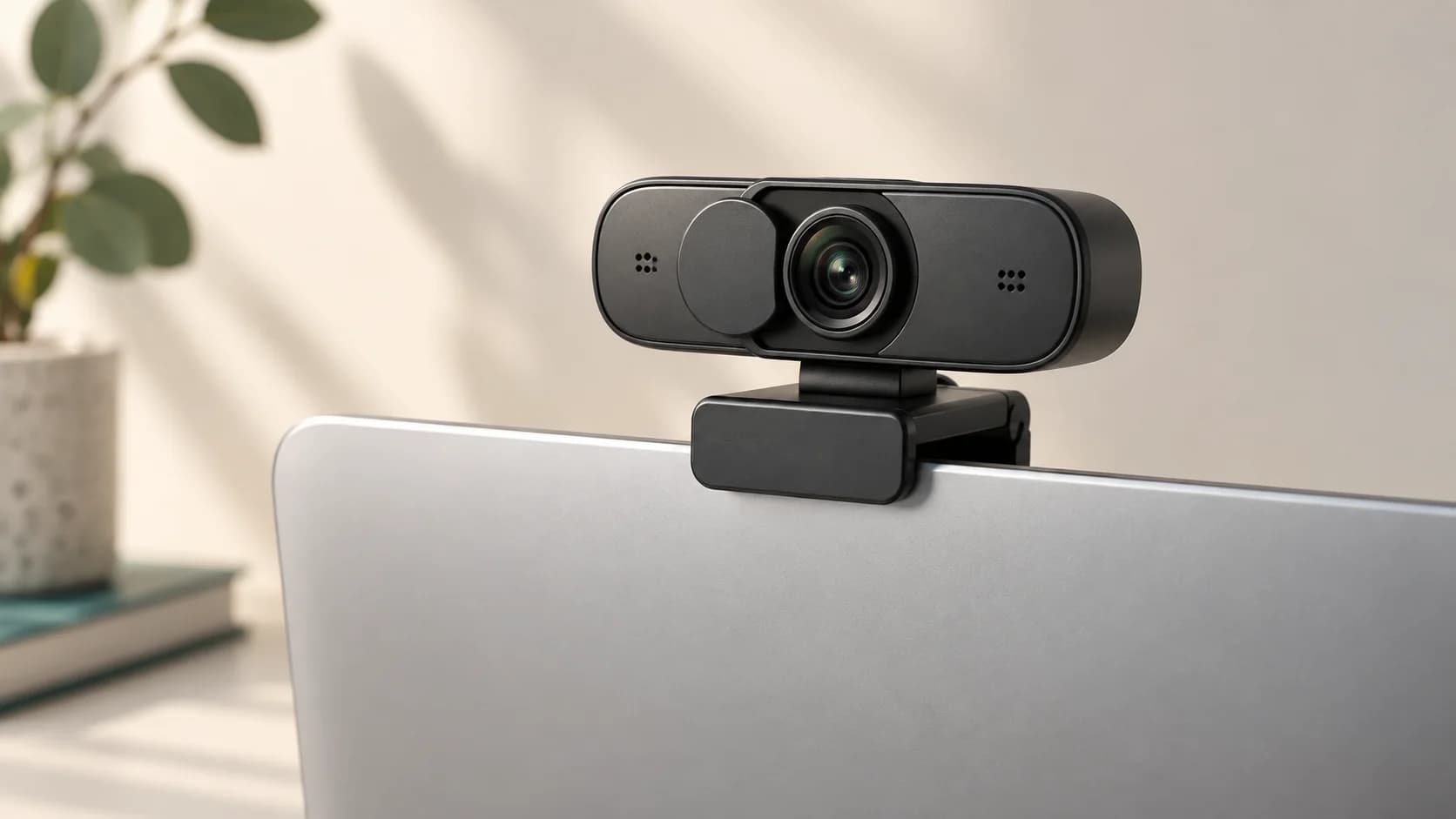
پاسخ کوتاه: راهنمای خرید وبکم برای کلاس آنلاین و جلسهٔ کاری با ارزیابی نور محیط، قاببندی، وضوح واقعی و سازگاری شروع میشود. برای جلسهٔ آنلاین، وبکمی انتخاب کنید که در نور اتاق شما تصویر واضح بدهد، فوکوس قابلاعتماد داشته باشد، میدان دید مناسب میزتان ارائه کند و با نرمافزار جلسه سازگار باشد. رزولوشن بالاتر مفید است، اما نور، لنز و پردازش تصویر هم به همان اندازه روی نتیجه اثر دارند.
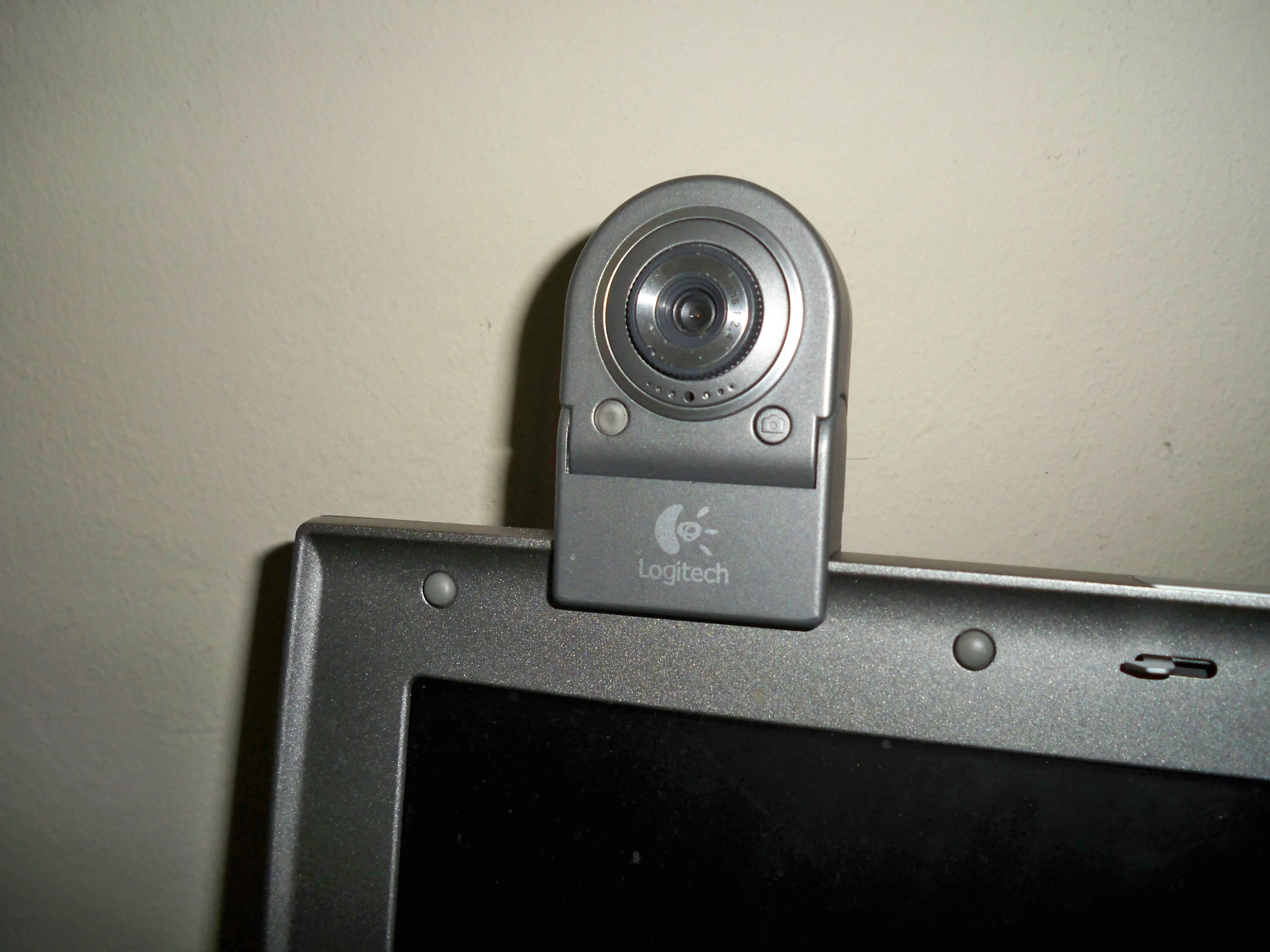
وبکم برای کلاس مجازی، تماس کاری و تولید محتوا کاربرد دارد؛ اما نیاز هرکدام یکسان نیست. فردی که روبهروی لپتاپ صحبت میکند معمولاً به قاب نزدیک و صدای واضح نیاز دارد، درحالیکه مدرس یا ارائهدهنده ممکن است میدان دید بازتری بخواهد.
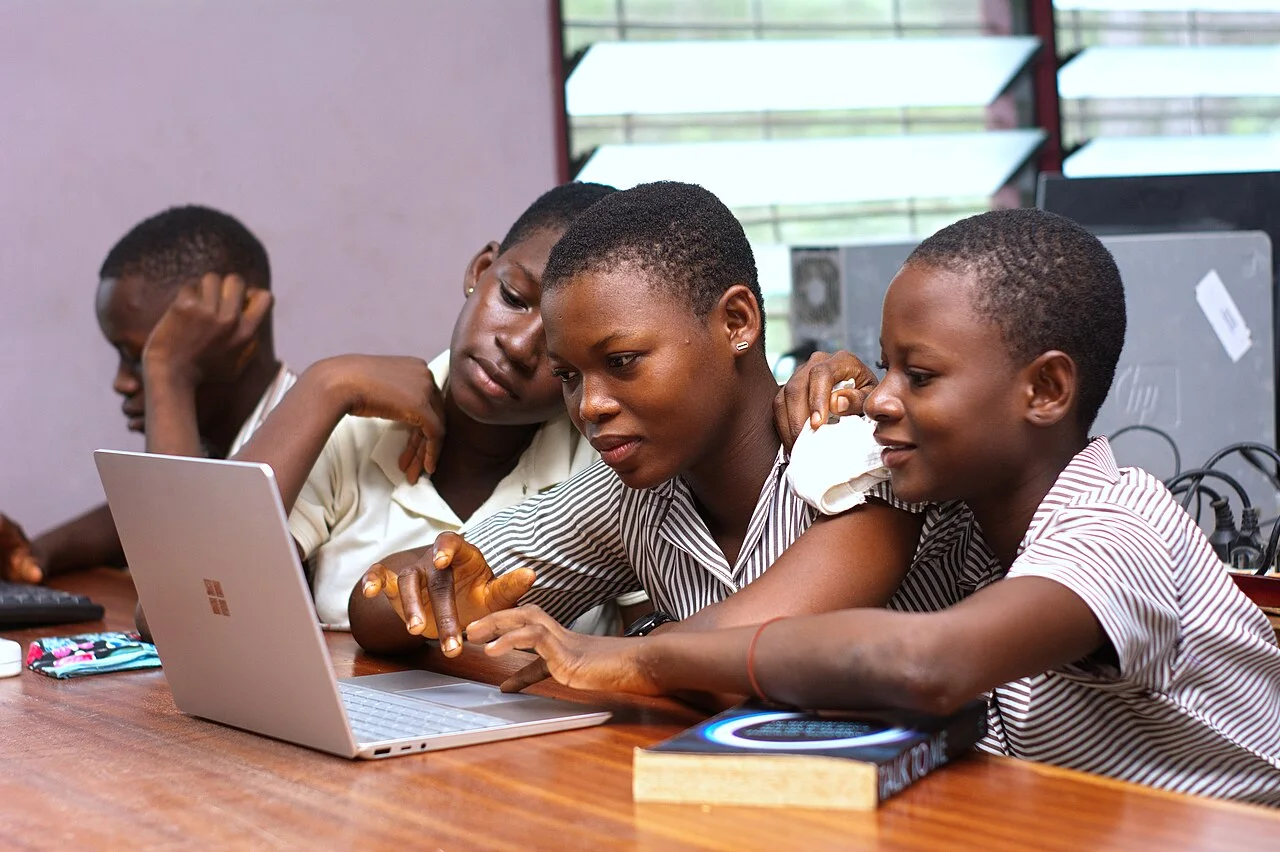
رزولوشن و نرخ فریم را چگونه بسنجیم؟
وبکم Full HD برای بسیاری از تماسها انتخاب متعادلی است. رزولوشن 4K میتواند جزئیات بیشتری ثبت کند، ولی همهٔ سرویسها تصویر 4K را منتقل نمیکنند و رایانه یا اینترنت ضعیف ممکن است مزیت آن را کم کند. نرخ فریم بالاتر حرکت نرمتری میدهد؛ برای گفتوگوی ثابت، نور مناسب و فوکوس درست معمولاً از عددهای تبلیغاتی مهمترند. حداکثر وضوح پشتیبانیشده در خود نرمافزار تماس را هم بررسی کنید.
میدان دید و محل نصب
میدان دید باریک، تمرکز را روی چهره نگه میدارد و پسزمینهٔ کمتری نشان میدهد. زاویهٔ بازتر برای نمایش تخته یا چند نفر مناسب است، اما میتواند فضای بیشتری از اتاق و اعوجاج کنارههای تصویر را ثبت کند. گیرهٔ سازگار با نمایشگر، پایهٔ رومیزی یا رزوهٔ سهپایه باید با محل استفادهٔ شما متناسب باشد. لنز را تقریباً همسطح چشم قرار دهید تا زاویهٔ تصویر طبیعی شود.
فوکوس خودکار، نور کم و درپوش حریم خصوصی
اگر از جای خود حرکت میکنید یا گاهی چیزی را به دوربین نشان میدهید، فوکوس خودکار کاربردی است. برای تماس ثابت، فوکوس ثابت هم میتواند کافی و کمدردسر باشد. قابلیت اصلاح نور کم تصویر را روشنتر میکند، اما نمیتواند کیفیت نورپردازی واقعی را جایگزین کند؛ یک چراغ نرم روبهرو اغلب نتیجه را بهتر میکند. درپوش فیزیکی حریم خصوصی و نشانگر فعالبودن دوربین ویژگیهای ساده و مفیدی هستند.
میکروفون داخلی کافی است؟
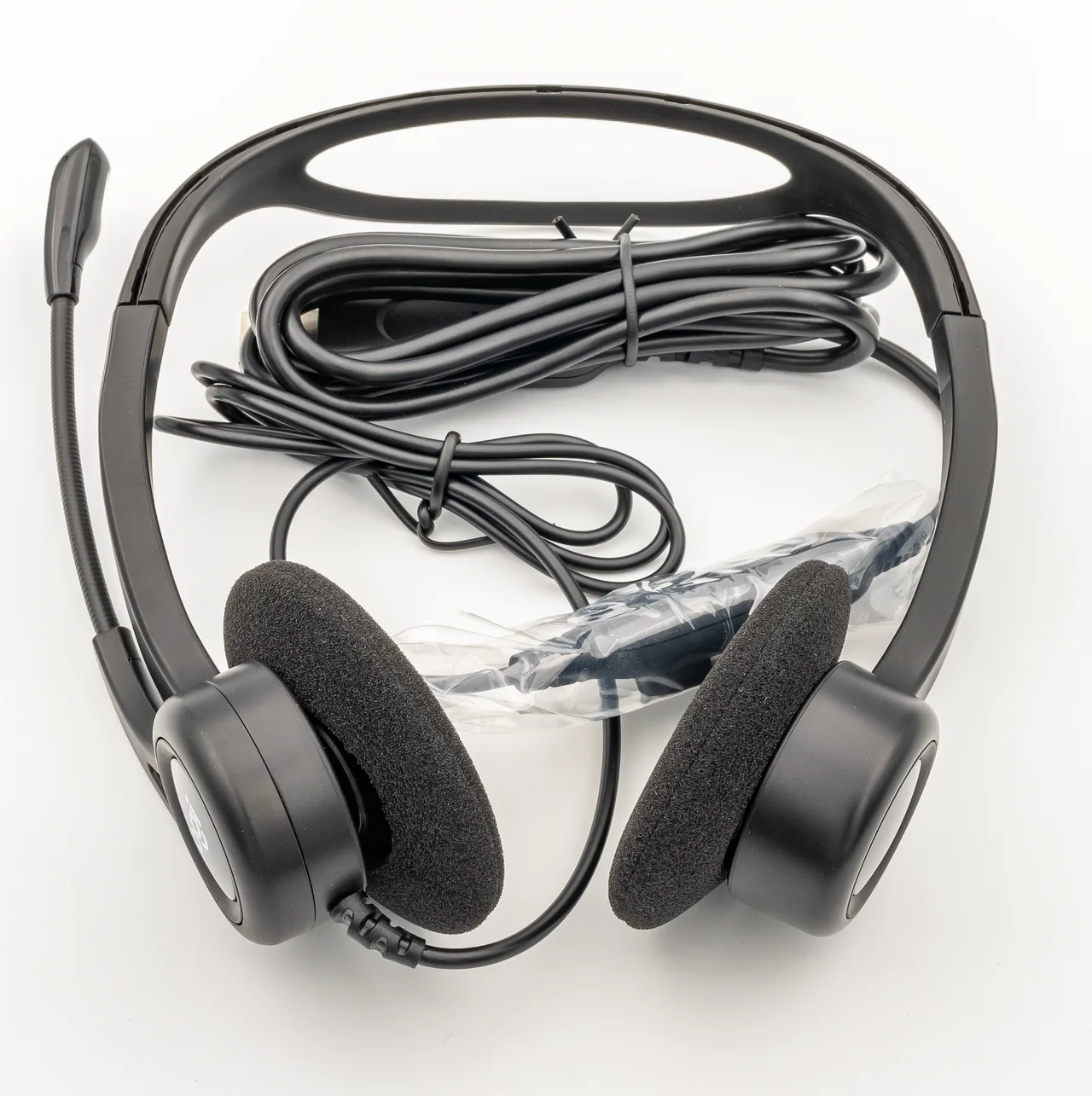
میکروفون داخلی برای تماس روزمره مناسب است، اما فاصله از دهان و صدای محیط میتواند وضوح را کاهش دهد. اگر جلسههای طولانی یا ارائهٔ حرفهای دارید، هدست یا میکروفون جداگانه را در نظر بگیرید. ادعای حذف نویز را در محیط واقعی بسنجید؛ بازتاب صدا در اتاق و فن رایانه همچنان شنیده میشوند. پیش از خرید، بررسی کنید وبکم میکروفون استریو یا مونو دارد و آیا تنظیمات آن در سیستمعامل قابلدسترسی است.
چکلیست سازگاری پیش از خرید
- درگاه USB-A یا USB-C با رایانهٔ شما سازگار باشد.
- نرمافزار و سیستمعامل مورد استفاده پشتیبانی شوند.
- طول کابل به محل نصب برسد و به هاب نامطمئن وابسته نباشد.
- پایه و گیره برای نمایشگر یا سهپایهٔ شما مناسب باشد.
- نمونهٔ تصویر و صدای ضبطشده در نور مشابه محیط کارتان را بررسی کنید.
اگر لپتاپ وبکم داخلی دارد، پیش از خرید وبکم جداگانه تصویر آن را در نور واقعی بسنجید. ارتقا زمانی ارزشمند است که وضوح، زاویه، نصب یا کیفیت میکروفون فعلی نیاز شما را برآورده نکند. برای انتخاب رایانهٔ میزکار یا لپتاپ متناسب با تماسهای روزانه، گزینههای لپتاپ استوک را هم بررسی کنید.
سه سناریوی انتخاب وبکم
کلاس و تماس تکنفره: نخست نور روبهرو، قاب چهره و سازگاری با نرمافزار کلاس را آزمایش کنید. Full HD برای بسیاری از این کاربردها کافی است و اگر صدای اتاق شلوغ باشد، هدست بیشتر از ارتقای صرف رزولوشن کمک میکند.
تدریس و نمایش وسایل: اگر جزوه یا محصولی را جلوی دوربین میگیرید، توان فوکوس در فاصلههای مختلف، امکان تنظیم زاویه و پایهٔ مناسب مهمتر میشوند. میدان دید را بر اساس وسعت تخته یا میز انتخاب کنید.
جلسهٔ گروهی: زاویهٔ دید بازتر میتواند افراد بیشتری را در قاب جا دهد؛ بااینحال کیفیت میکروفون داخلی یک وبکم معمولی را برای اتاق جلسه فرض نکنید. تجهیزات صوتی مناسب تعداد افراد و فاصلهشان را جداگانه بررسی کنید.
چگونه قبل از خرید کیفیت واقعی را مقایسه کنیم؟
- مشخصات وضوح و نرخ فریم را بهصورت همزمان بررسی کنید؛ بیشینهٔ 4K و بیشینهٔ نرخ فریم ممکن است در دو حالت مختلف اعلام شوند.
- نمونهٔ ویدیویی در شرایط نور مشابه اتاق خودتان ببینید؛ تصویری که در استودیو خوب است الزاماً در نور عصر همان کیفیت را ندارد.
- قابلیت تنظیم میدان دید، فوکوس و نور را در نرمافزار همان مدل کنترل کنید و ببینید آیا برای سیستمعامل شما ارائه میشود.
- در صورت اهمیت حریم خصوصی، درپوش فیزیکی و چراغ نشانگر و سیاست مجوز دسترسی دوربین در سیستمعامل را بررسی کنید.
در این راهنمای خرید وبکم، کیفیت فقط عدد رزولوشن نیست؛ کیفیت تماس واقعی حاصل ترکیب نور، لنز، صدا، شبکه و نرمافزار جلسه است.
وبکم خوب را با تجربهٔ واقعی تماس بسنجید: تصویر در نور اتاق، صدای واضح و نصب راحت معمولاً از بیشینهکردن یک عدد روی جعبه مهمتر است.
پرسشهای متداول
برای جلسه آنلاین وبکم 4K لازم است؟
معمولاً خیر؛ Full HD برای بسیاری از تماسها کافی است، مگر اینکه وضوح بالاتر واقعاً در نرمافزار و گردش کار شما استفاده شود.
وبکم USB-C بهتر است؟
نوع سوکت بهتنهایی کیفیت را تعیین نمیکند؛ سازگاری پورت و ویژگیهای تصویر را جداگانه بسنجید.
میکروفون وبکم برای کلاس آنلاین مناسب است؟
برای گفتوگوی معمولی اغلب بله؛ در محیط شلوغ هدست نتیجهٔ قابلاعتمادتری میدهد.
چه زاویهای برای تماس کاری خوب است؟
قاب متوسطی که چهره و کمی از شانهها را نشان دهد، برای گفتوگوی تکنفره معمولاً مناسب است.
منابع و روش راستیآزمایی
برای مقایسهٔ ویژگیهایی مانند رزولوشن، فوکوس و میدان دید، به صفحهٔ رسمی وبکمهای Logitech و مشخصات مدلها مراجعه کنید. پشتیبانی رزولوشن و قابلیتهای تماس را در راهنمای رسمی نرمافزار جلسهٔ مورد استفادهٔ خودتان هم بررسی کنید؛ مشخصات وبکم بهتنهایی کیفیت تصویر منتقلشده را تضمین نمیکند.
اولین دیدگاه مفید درباره این مطلب را شما بنویسید.